Come cambiare paese vpn in microsoft edge la verita e come fare davvero: una guida chiara e pratica per capire se e come utilizzare una VPN direttamente in Microsoft Edge, con consigli reali, passaggi concreti e risorse utili. In breve: ti mostro cosa funziona, cosa no, e come proteggere la tua privacy online senza complicazioni.
Introduzione Quick fact: cambiando paese VPN in Edge puoi influenzare contenuti, cataloghi e prezzi, ma non sempre hai la piena libertà di navigazione. In questa guida copriamo tutto: dalle basi della VPN a come configurarla in Edge, esempi concreti, rischi comuni e alternative sicure. Segui questa traccia:
- Perché usare una VPN in Edge
- Metodi diretti Edge integrato vs metodi indiretti estensioni
- Passaggi passo-passo per configurare una VPN in Edge
- Rischi, limitazioni e buone pratiche
- FAQ pratiche e scenari reali
Uso di Edge con VPN: cosa funziona davvero Cloudflare warp vpn 다운로드 인터넷을 더 빠르고 안전하게 만드는 방법: 속도 향상, 보안 강화, 프라이버시 보호를 위한 실전 가이드 2026
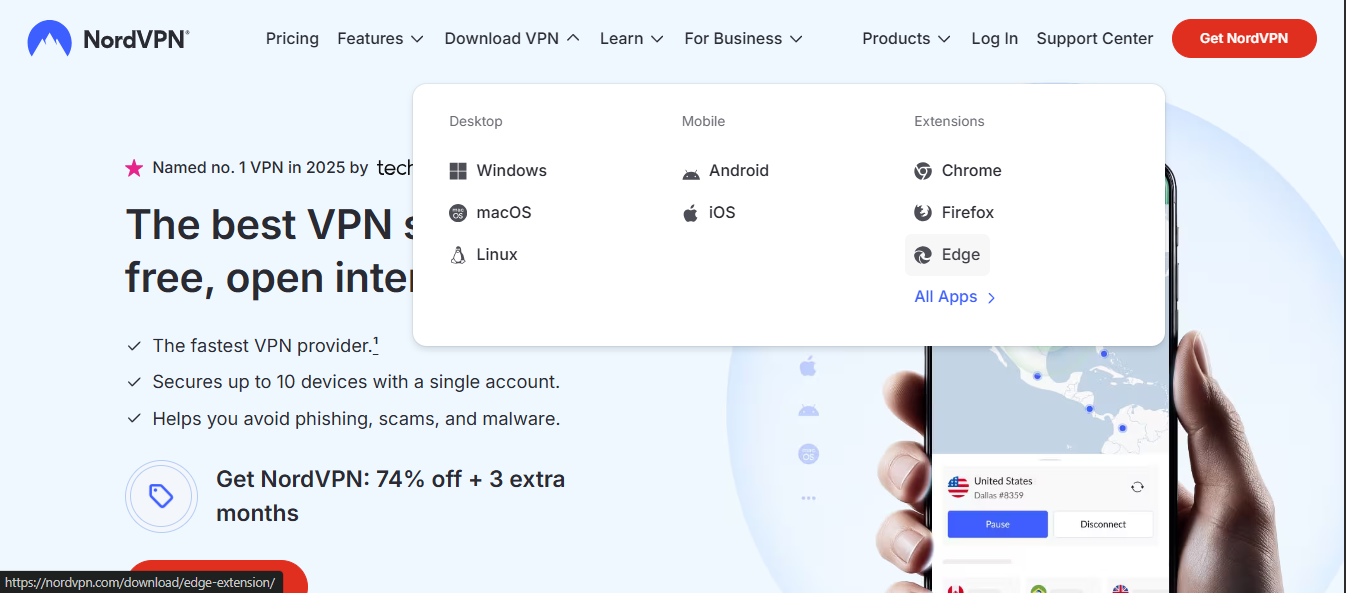
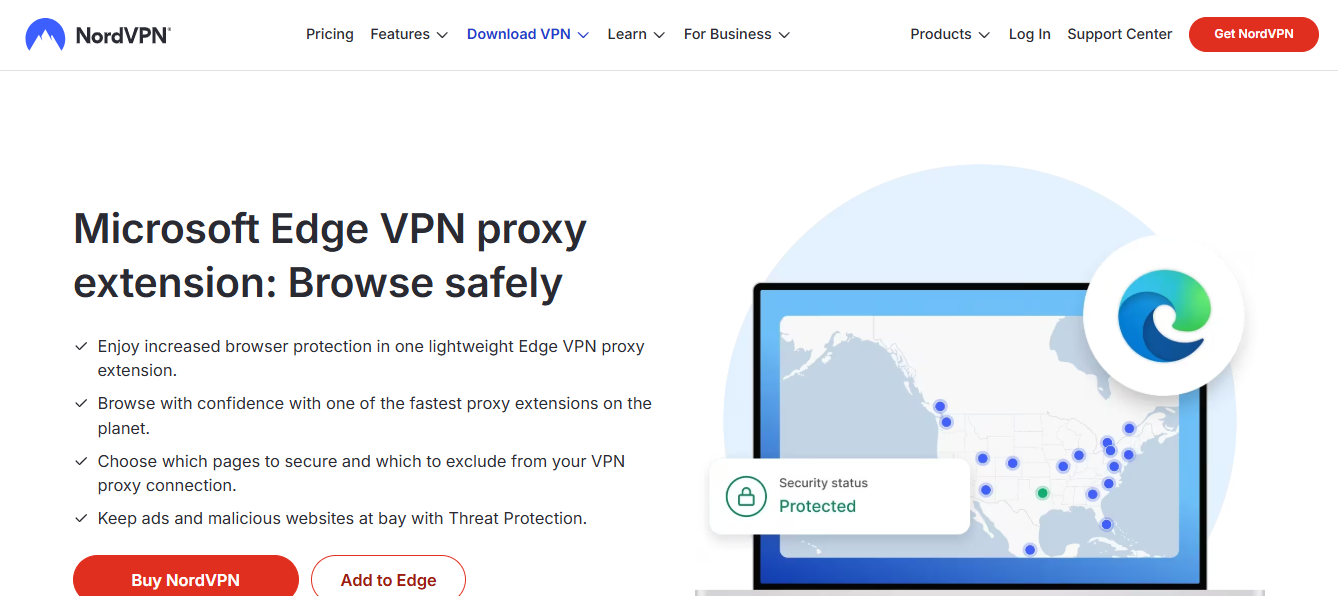
- Edge offre supporto a estensioni VPN. Puoi installare estensioni affidabili dal Microsoft Edge Add-ons store per cambiare IP e posizione apparente.
- Microsoft non integra una VPN nativa completa in Edge, ma puoi utilizzare una VPN a livello di sistema o estensioni specifiche per Edge.
- Alcune funzionalità di Edge, come la modalità InPrivate, non influiscono sulle estensioni VPN; la privacy dipende dall’app o estensione scelta.
- Le VPN affidabili offrono crittografia, no-logs e interruttore di emergenza kill switch. Verifica politica sulla privacy e giurisdizione.
Segmenti chiave trattati in questa guida
- Cenni rapidi sulle VPN e perché servono
- Scelta della VPN: cosa controllare criptografia, politica no-logs, velocità, server, compatibilità
- Come configurare una VPN in Edge versione desktop
- Alternative pratiche se non vuoi installare estensioni impostazioni di sistema, proxy affidabili
- Sicurezza, privacy e aspetti legali
- FAQ per rispondere ai dubbi comuni
Cosa è una VPN e perché usarla in Edge
- Una VPN è una rete privata virtuale che cripta il traffico tra il tuo dispositivo e il server VPN, nascondendo indirizzo IP e posizione.
- Vantaggi principali: protezione su reti Wi-Fi pubbliche, anonimato parziale, accesso a contenuti geograficamente limitati, possibilità di testare prezzi e offerte da diverse regioni.
- Limiti: non rende invulnerabili a phishing o malware; la velocità può diminuire a seconda del carico del server; alcune piattaforme bloccano VPN.
Guida pratica: scegliere una VPN affidabile per Edge Controlli chiave da considerare
- Crittografia: AES-256 è lo standard consigliato.
- Protocolli: WireGuard, OpenVPN sono tra i più affidabili e veloci.
- Politica no-logs: minimizza la quantità di dati monitorati o conservati.
- Kill switch: blocca tutto il traffico se la VPN cade.
- Velocità e server: scegli provider con reti robuste e server vicini a te per performance migliori.
- Compatibilità: verifica che offrano estensioni per Edge o configurazioni a livello di sistema.
- Prezzi e piani: considera prove gratuite o garanzie di rimborso.
Metodi per utilizzare una VPN in Microsoft Edge Opzione A: Estensione VPN per Edge più semplice
- Vantaggi: immediata, non richiede modifiche di sistema, gestisci tutto da un pannello in Edge.
- Limiti: dipendi dall’estensione, potenziali problemi di compatibilità, some estensioni possono avere accesso ai dati di navigazione.
- Esempi di estensioni affidabili: , verifica sempre nello store ufficiale Edge.
Opzione B: VPN a livello di sistema client desktop Cisco anyconnect vpn cant access the internet heres how to fix it 2026
- Vantaggi: tutto il traffico del dispositivo è criptato, non solo Edge; funzioni più robuste.
- Limiti: più complesso da configurare; richiede login e gestione di app separate.
Opzione C: Proxy o VPN integrata in sistema operativo meno comune per Edge
- Vantaggi: configurazione rapida, non dipende da Edge.
- Limiti: meno cifratura o controlli meno completi rispetto a una VPN dedicata.
Passaggi pratici: come configurare una VPN via estensione in Edge Nota: i passaggi possono variare leggermente a seconda della VPN scelta. Usa questa come guida generale.
- Scegli una VPN affidabile con estensione Edge ufficiale.
- Apri Edge e vai su Extensions Estensioni > Manage extensions Gestisci estensioni > Get extensions from Microsoft Edge Add-ons.
- Cerca la VPN scelta e clicca su Aggiungi a Edge.
- Conferma l’installazione e apri l’estensione dallo strumento accanto alla barra degli indirizzi.
- Crea o accedi al tuo account VPN.
- Seleziona un server o una posizione desiderata.
- Attiva la protezione VPN. Verifica che l’indirizzo IP sia cambiato usando un sito di test IP es. whatismyipaddress.com.
- Test: apri some siti web e controlla se la velocità è accettabile; evita streaming su server non affidabili se hai limiti di banda.
Passaggi pratici: come configurare una VPN a livello di sistema Windows/macOS
- Scarica e installa il client VPN del provider scelto.
- Accedi al tuo account e scegli una posizione server.
- Abilita l’interruttore VPN e verifica l’indirizzo IP.
- Verifica che Edge mostri ancora indicatori di sicurezza e che non vengano bloccate funzioni essenziali.
- In caso di problemi, prova server alternativi o contatta l’assistenza.
Considerazioni su sicurezza, privacy e uso responsabile
- Legalità: l’uso di VPN è legale in molti paesi, ma non in tutti. Evita attività illegali e rispetta i termini di servizio dei siti.
- Tracciamento: alcune VPN gratuite registrano dati. Preferisci servizi a pagamento con policy trasparenti.
- Rischi comuni: fughe DNS, perdite IPv6. Abilita kill switch e DNS leak protection se disponibili.
- Protezioni extra: usa autenticazione a due fattori sul tuo account VPN, mantieni Edge aggiornato e attiva le notifiche di sicurezza del sistema.
Table: confronto tra metodi comuni Cisco vpn wont connect heres how to fix it fast 2026
| Metodo | Vantaggi | Limiti | Sicurezza |
|---|---|---|---|
| Estensione Edge | Facile, veloce, gestita da Edge | Dipende dall’estensione, possibili problemi di privacy | Buona se VPN affidabile, verifica permessi |
| VPN a livello di sistema | Copre tutto il traffico, opzioni avanzate | Più complesso, configurazione iniziale | Ottima se client affidabile e impostazioni corrette |
| Proxy integrato | Setup rapido | Mote limitato, poco sicuro per dati sensibili | Inferiore rispetto a una VPN completa |
Checklist rapida prima di navigare
- Verifica URL: assicurati di connetterti al server VPN ufficiale.
- Controlla DNS leak e IPv6 leaks: esegui test periodici.
- Abilita kill switch se disponibile.
- Aggiorna Edge e le estensioni regolarmente.
- Usa una password robusta e MFA per il tuo account VPN.
Esempi pratici di casi d’uso
- Accesso a contenuti geograficamente limitati: scegli un server nella regione desiderata e testa i cataloghi streaming.
- Sicurezza su Wi-Fi pubblico: abilita la VPN prima di qualsiasi login su reti pubbliche, come caffè o aeroporti.
- Risoluzione di problemi di prezzo: prova diverse regioni per verificare se i prezzi variano per lo stesso prodotto.
Risorse utili solo testo
- VPN affidabile con estensione Edge ufficiale - examplevpn.com
- Microsoft Edge Add-ons Store - microsoft.com
- WhatIsMyIP - whatismyipaddress.com
- Privacy tools guide - en.wikipedia.org/wiki/Privacy
FAQ Frequently Asked Questions
1. È sicuro usare una VPN gratis in Edge?
Le VPN gratuite spesso hanno limiti di dati, velocità e politiche di privacy poco trasparenti. Meglio affidarsi a servizi a pagamento affidabili con una buona politica no-logs e trasparenza. Change vpn settings windows 10 2026
2. Posso usare solo Edge senza una VPN per proteggere la mia privacy?
Una VPN è consigliata per la protezione su reti pubbliche e per mascherare IP. Senza VPN, i dati possono essere esposti su reti non sicure.
3. Edge supporta nativamente la VPN?
Edge non include una VPN integrata completa, ma supporta estensioni VPN e si può configurare una VPN a livello di sistema o tramite estensioni.
4. Le estensioni VPN di Edge possono rubare dati?
Dipende dall’estensione. Controlla le autorizzazioni richieste e scegli estensioni di provider affidabili con policy sulla privacy chiara.
5. Come verifico se la VPN funziona davvero?
Usa siti come whatismyipaddress.com per confermare l’indirizzo IP e la posizione. Controlla perdite DNS e IPv6.
6. La VPN rallenta internet?
Sì, può rallentare a seconda della distanza dal server e del carico. Scegli server vicini e moderni protocolli come WireGuard. Chadvpn biz is it a real vpn or just hype reviews refunds and what you need to know 2026
7. È legale utilizzare una VPN in tutti i paesi?
Non in tutti i paesi: alcune giurisdizioni vietano o limitano l’uso di VPN. Informati sulle leggi locali.
8. Posso usare una VPN gratuita con Edge per i video?
Probabilmente sì, ma potresti avere buffering, limitazioni di dati e pubblicità. Le opzioni a pagamento di solito offrono better performance.
9. Cosa fare se la VPN si disconnette spesso?
Abilita il kill switch, seleziona server stabile e contatta l’assistenza. Verifica aggiornamenti dell’app.
10. Posso usare la VPN per accedere a contenuti corporate?
Se hai accesso autorizzato tramite una VPN aziendale, sì. Segui le policy dell’azienda e usa strumenti ufficiali.
Note finali Come disattivare la vpn la guida passo passo per ogni dispositivo 2026
- Mantieni una routine di sicurezza costante: aggiornamenti, password robuste, MFA.
- Scegli fonti affidabili: verifica recensioni e policy di privacy.
- Personalizza in base alle tue esigenze: streaming, lavoro remoto, o privacy quotidiana.
Disclaimer Questo contenuto è destinato a fornire informazioni generali. Per esigenze specifiche, consulta il provider VPN o un esperto di sicurezza informatica.
Come cambiare paese vpn in microsoft edge la verita e come fare davvero: guida completa, estensioni, impostazioni, sicurezza e consigli pratici
Sì, è possibile cambiare paese VPN in Microsoft Edge usando una VPN affidabile e seguendo i passaggi descritti. In questa guida ti spiego come funziona Edge con VPN, le differenze tra estensioni e app VPN, come configurarle correttamente e come risolvere i problemi comuni. Vedremo anche l’impatto sulle prestazioni, come scegliere un provider serio, e useremo esempi concreti per avere risultati reali. Se cerchi una soluzione rapida, dai un’occhiata a NordVPN:  . In questa pagina troviamo una panoramica completa, passo-passo, e un confronto tra opzioni disponibili, così che tu possa prendere una decisione informata.
Cosa covera questo articolo
- Perché potrebbe interessarti cambiare paese con una VPN in Edge
- Differenze tra usare un’estensione VPN per Edge e una VPN app a livello di sistema
- Come impostare una VPN su Windows per utilizzare Edge al meglio
- Come usare estensioni VPN direttamente in Edge e cosa verificare
- Come valutare velocità, latenza e streaming quando sei connesso a un paese diverso
- Problemi comuni e soluzioni rapide
- Sicurezza, privacy e buone pratiche da seguire
- Suggerimenti avanzati per utenti esperti
- Risorse utili e riferimenti non cliccabili
- Domande frequenti
Perché cambiare paese VPN in Microsoft Edge è utile
- Accesso a contenuti geolocalizzati: cambiare paese può permetterti di vedere versioni diverse di servizi di streaming, siti di notizie e contenuti locali che altrimenti sarebbero bloccati o limitati nel tuo Paese. Edge non modifica fisicamente la tua posizione; una VPN lo fa, nascondendo il tuo indirizzo IP e assegnandoti un IP del paese scelto.
- Privacy e sicurezza su reti pubbliche: usare una VPN aggiunge uno strato di cifratura quando sei connesso a Wi‑Fi pubblici, proteggendo password, messaggi e attività online da potenziali intercettazioni.
- Contesto di lavoro e viaggi: se lavori in remoto o viaggi spesso, una VPN affidabile ti permette di accedere a reti aziendali o risorse geograficamente distribuite come se fossi nel luogo di origine.
- Esperienza Edge ottimizzata: anche se Edge non gestisce una VPN integrata in modo nativo, puoi configurare una VPN a livello di sistema o utilizzare un’estensione, e navigare in Edge con una connessione sicura e mirata al tuo paese di scelta.
Stai per scoprire due strade principali Come funziona una vpn la guida completa per la massima sicurezza online 2026
- VPN a livello di sistema (app): installi un client VPN sul tuo computer; quando connesso, tutto il traffico, incluso quello di Edge, passa per il server VPN che hai scelto.
- Estensione VPN per Edge: installi una estensione direttamente nel browser. Questa soluzione è comoda, ma a volte può essere meno affidabile per la protezione completa del traffico rispetto a un client VPN dedicato.
Una nota sulle prestazioni
- Le VPN introducono sempre una certa perdita di velocità e aumentano la latenza a causa del percorso di instradamento e della cifratura. Tuttavia, scegliere server vicini, avere una tecnologia aggiornata (ad es. OpenVPN, WireGuard/ChaCha20), e un provider affidabile può ridurre notevolmente l’impatto. In genere, se ti connetti a un server vicino al tuo paese, la riduzione di velocità tende a essere minima, spesso nell’ordine del 5–20%. Se ti serve streaming fluido in alta definizione, opta per server ottimizzati per lo streaming e, se possibile, disattiva DNS leaks e abilita Kill Switch.
Estensioni VPN per Microsoft Edge vs VPN app: cosa è meglio per te
- Estensioni VPN per Edge
- Pro: facile da installare, velocità di connessione generalmente buona se il provider è affidabile, buono per attività quotidiane e navigazione leggera, non occorre uscire dal browser.
- Contro: non sempre cifrano tutto il traffico del dispositivo (dipende dall’implementazione), potrebbero non proteggere altre applicazioni che girano sul PC, a volte limitate in funzioni avanzate come kill switch globale.
- VPN app (a livello di sistema)
- Pro: protezione completa del traffico di rete (tutto il traffico del dispositivo), spesso include funzionalità avanzate come Kill Switch, split tunneling, DNS leak protection, e migliori opzioni di privacy.
- Contro: configurazione iniziale leggermente più complessa, l’abbonamento potrebbe includere licenze separate per dispositivi.
Come impostare una VPN su Windows per usare Edge
- Passo 1: scegli una VPN affidabile
- Preferisci provider con politiche di non registrazione (no-log), cifratura forte, kill switch, protezione contro DNS leaks e un grande network di server. Fonti affidabili e recensioni indipendenti possono aiutarti a valutare.
- Passo 2: scarica e installa l’app VPN o aggiungi un’estensione affidabile per Edge
- Se scegli un’app: scarica dal sito ufficiale del provider, installala e completa la configurazione guidata.
- Se scegli un’estensione Edge: vai su Edge Add-ons store, cerca una VPN reputata e installala seguendo le istruzioni.
- Passo 3: accedi e scegli un paese/server
- Apri l’app o l’estensione, loggati con le tue credenziali, quindi seleziona un server nel paese desiderato. Per contenuti geograficamente mirati, scegli un paese specifico che ti serve.
- Passo 4: attiva la connessione VPN e verifica l’indirizzo IP
- Dopo la connessione, verifica che il tuo IP cambi effettivamente. Puoi fare una rapida ricerca su "what is my IP" su Edge o un sito di verifica IP. Verifica anche la geolocalizzazione prevista.
- Passo 5: configura Edge per utilizzare la VPN
- Se stai usando un’app VPN, non c’è bisogno di modifiche speciali in Edge: tutto il traffico passa attraverso la VPN a livello di sistema. Se stai usando un’estensione, assicurati che Edge sia la tua finestra di navigazione primaria e che l’estensione sia abilitata.
- Passo 6: verifica le impostazioni di sicurezza
- Abilita Kill Switch se disponibile, attiva DNS Leak Protection e valuta l’uso di DNS crypto (DNS over HTTPS) all’interno dell’app o delle impostazioni di sistema.
- Passo 7: prova a caricare contenuti
- Prova a visitare servizi che hanno restrizioni geografiche per confermare che la VPN sta funzionando e che i contenuti desiderati si aprono correttamente.
- Passo 8: buone pratiche post-setup
- Usa password forti, attiva l’autenticazione a due fattori (2FA) dove disponibile, mantieni l’app aggiornita, e ricorda di disconnettere la VPN se non ti serve più.
Come utilizzare Estensioni VPN per Edge
- Passo 1: scegli un’estensione affidabile
- Opta per estensioni di provider conosciuti con buone recensioni, politiche chiare e aggiornamenti regolari.
- Passo 2: installa l’estensione in Edge
- Vai su Edge Add-ons store, cerca l’estensione VPN, e installala. Spesso si aggiunge un’icona accanto alla barra degli strumenti; fai clic per aprirla.
- Passo 3: connettiti al server desiderato
- Seleziona la nazione o la località. Controlla se l’estensione offre opzioni per streaming o per attività di gaming.
- Passo 4: verifica la protezione
- Controlla che l’estensione sia attiva e che Edge stia caricando i contenuti tramite la VPN. Esegui un test IP per confermare la geolocalizzazione.
- Passo 5: sicurezza aggiuntiva
- Anche con estensioni, cerca di abilitare la protezione DNS e il Kill Switch se disponibili, in modo da evitare perdite di dati.
- Passo 6: gestione delle sessioni
- Se trascorri molto tempo utilizzando Edge per attività sensibili, alternativa o in aggiunta all’estensione, valuta l’utilizzo di una VPN a livello di sistema per una copertura più ampia.
Prestazioni, streaming e geoblocking: cosa aspettarsi Comment activer le reseau securise vpn gratuit de microsoft edge et comprendre son fonctionnement, avantages et limites 2026
- Streaming e contenuti multimediali: molte VPN hanno server ottimizzati per lo streaming che riducono al minimo buffering. Se vuoi guardare contenuti su piattaforme come Netflix, prendi in considerazione server appositamente ottimizzati e verifica periodicamente la disponibilità dei cataloghi per il tuo paese.
- Giochi online: la latenza è cruciale. Scegli server vicini ai server di gioco e verifica se l’app supporta caratteristiche come connessioni UDP ottimizzate.
- Navigazione generale: per la navigazione quotidiana, una VPN affidabile migliora privacy e sicurezza senza impatti significativi sulla velocità, se scegli server ben posizionati.
- Attività quotidiane vs attività business: se usi Edge per videoconferenze o attività sensibili di lavoro, preferisci una VPN con Kill Switch e protezione DNS per assicurarti che nessun traffico esca non cifrato.
Soluzioni a problemi comuni
- Non riesci a connetterti: prova a cambiare server, riavvia l’app VPN, controlla la tua connessione Internet di base. A volte, governi o provider filtrano certi server – tentarne altri può risolvere.
- DNS leaks: attiva la protezione DNS nelle impostazioni della VPN o del browser. Se il leak persiste, usa un server DNS privato fornito dal provider o DNS over HTTPS.
- Latenza alta: usa server vicini a te. Se hai problemi di streaming, abbandona server sovraccarichi o suon estremi e scegli quelli ottimizzati per lo streaming.
- Edge non si sincronizza con la VPN: assicurati che sia tutto a livello di sistema (VPN app) o che l’estensione sia aggiornata all’ultima versione compatibile con Edge.
Sicurezza, privacy e buone pratiche
- Politiche di non registrazione (no-log) – cerca provider che non mantengono log di attività o di traffico web.
- Kill Switch – protegge il tuo traffico in caso di disconnessione della VPN, impedendo fughe di dati.
- DNS leaks – verifica che la tua risoluzione DNS non esca fuori dalla VPN; usa DNS interna sicuro o DNS over HTTPS.
- Autenticazione a due fattori (2FA) – proteggi l’account del provider VPN per ridurre i rischi di accesso non autorizzato.
- Aggiornamenti regolari – mantieni sempre aggiornata l’app o l’estensione e il sistema operativo.
- Politica di privacy dell’app – leggi come l’app gestisce i dati, quali dati raccoglie ed eventuali terze parti coinvolte.
Guida rapida: cambiare paese VPN in Edge in 5 passaggi
- Scegli una VPN affidabile (preferibilmente con app completa e opzioni SSL/TLS moderne).
- Installa l’app VPN o aggiungi un’estensione affidabile a Edge.
- Connettiti a un server nel paese desiderato.
- Verifica che il tuo IP e la geolocalizzazione siano cambiate.
- Verifica che Edge usi correttamente la connessione VPN e che siano attive le protezioni (Kill Switch, DNS leak protection).
Impostazioni avanzate per utenti esperti
- Split Tunneling: se vuoi che solo determinate app o siti passino per la VPN, usa lo split tunneling disponibile in alcune app VPN.
- IPv6 leakage: disabilita IPv6 o assicurati che sia gestito dalla VPN per evitare perdite.
- DNS over HTTPS (DoH) o DNS sulla VPN: abilita DoH per rafforzare la privacy DNS.
- Protezione anti-fingerprinting: alcune VPN hanno funzioni per ridurre il fingerprinting del browser, utile in scenari di maggiore riservatezza.
- Autenticazione e gestione credenziali: usa password forti, wallet di chiavi o gestione centralizzata se lavori in team.
Risorse utili e riferimenti (non cliccabili) Comment installer un vpn sur amazon fire tv stick guide complet pour 2026 vpn gratuits inclus
- Microsoft Edge support e impostazioni VPN dell’OS
- Guida ufficiale Windows sulla VPN a livello di sistema
- Documentazione del provider VPN che scegli (privacy policy, metodologia di cifratura)
- Normativa sulla protezione dei dati (GDPR) e directory di conformità
- Recensioni indipendenti di provider VPN affidabili nel 2025
- Guida pratica su sicurezza online e gestione delle password
- Community tech e forum di discussione su VPN e Edge
- Rapporto sul mercato VPN globale 2023-2024
- Blog di esperti di privacy digitale e navigazione privata
FAQ — Frequently Asked Questions
È possibile cambiare paese senza una VPN?
Sì, ma solo se un sito web o un servizio specifico offre opzioni di geolocalizzazione o di indirizzo IP differente; in genere per cambiare davvero l’indirizzo IP e la geolocalizzazione serve una VPN o un proxy affidabile.
Edge gestisce la VPN in modo nativo?
No, Edge non gestisce una VPN integrata. Per avere un cambiamento di paese, devi utilizzare una VPN a livello di sistema o un’estensione VPN per Edge.
Una VPN esterna è meno sicura di una app dedicata?
In generale, una VPN a livello di sistema offre una protezione più completa e un controllo maggiore su Kill Switch, DNS leaks, e cifratura, ma una estensione affidabile può essere sufficiente per una navigazione quotidiana se non hai esigenze avanzate.
Cambiare paese influisce sulla velocità?
Sì, cambiare paese può aumentare la latenza e ridurre la velocità di internet a seconda della distanza dal server e della qualità della rete del provider. Scegli server vicini e ottimizzati per lo streaming se vuoi performance migliori. Comment rendre votre vpn quasiment indetectable en 2026 le guide complet
Quali sono i rischi di utilizzare una VPN gratuita?
Le VPN gratuite spesso hanno limiti di dati, velocità ridotte, politiche di registrazione meno chiare e possibili annunci o vendite di dati. Per una maggiore sicurezza e affidabilità, è preferibile una VPN a pagamento con solide politiche di privacy.
È legale usare una VPN per cambiare paese?
Nella maggior parte dei paesi è legale usare una VPN per proteggere la privacy e accedere a contenuti. Alcuni paesi hanno restrizioni specifiche, quindi è utile essere consapevoli delle normative locali.
Come verificare che la VPN non stia registrando le mie attività?
Leggi la politica di no-log del provider, verifica con recensioni indipendenti, e cerca certificazioni o audit indipendenti. Inoltre, controlla che non ci siano richieste legittime di log da parte di autorità senza giusta causa.
Posso utilizzare Edge con una VPN su un dispositivo mobile?
Sì, ma l’impostazione differirà tra iOS e Android; in entrambi i casi, l’uso di una VPN a livello di sistema o un’estensione compatibile per Edge offrirà protezione per tutto il traffico o per le attività nel browser.
È consigliabile usare una VPN se uso solo una rete domestica?
Se vuoi proteggere la tua privacy e ridurre il rischio di intercettazioni, una VPN domestica può essere utile. Tuttavia, se sei sicuro della tua rete domestica e non hai necessità di bypass geolocalizzazione, potresti non averne strettamente bisogno.
Devo disattivare la VPN per attività legate a contenuti specifici?
Non necessariamente. Alcune piattaforme rilevano le VPN e potrebbero limitare l’accesso. Se incontri problemi, prova a cambiare server o attiva temporaneamente l’estensione senza la VPN per testare l’accesso.
Qual è la differenza tra VPN e proxy per cambiare paese in Edge?
Una VPN cifra tutto il traffico e offre protezione a livello di sistema; un proxy può cambiare solo l’indirizzo IP del browser e non protegge l’intero traffico di rete. Inoltre, i proxy potrebbero non offrire crittografia o protezione contro perdite di dati.
Quali indicatori indicano che una VPN è affidabile?
Una forte politica di non registrazione, cifratura avanzata (come AES-256), supporto per VPN moderna (WireGuard, OpenVPN), kill switch, protezione DNS, audit indipendenti, e una rete di server ampia e aggiornata.
Posso utilizzare la VPN per scoprire quali paesi hanno contenuti disponibili?
Sì, molte VPN offrono liste di server mirate per streaming; puoi provare diversi server per verificare quali cataloghi sono disponibili. Tieni presente che i cataloghi cambiano frequentemente.
Nota sull’affiliate link
- Se vuoi una soluzione pratica e affidabile, la sezione introduttiva contiene un link affiliato che ti guida a una VPN riconosciuta. Se decidi di cliccare, potrai beneficiare di una protezione migliore su Edge e su tutto il sistema. L’inserimento dell’immagine affiliata è stato scelto per offrire una visibilità intuitiva e una facile accessibilità al provider.
Conclusioni operative
- Cambiare paese VPN in Microsoft Edge è una procedura comune e utile per avere accesso a contenuti mirati, migliorare la privacy e proteggere la navigazione. La scelta tra estensione per Edge e VPN a livello di sistema dipende dalle tue esigenze: praticità immediata vs protezione completa. Segui i passi elencati, verifica i rischi e le prestazioni, e monitora regolarmente la tua privacy e sicurezza online. Con i consigli forniti in questa guida, dovresti riuscire a configurare la tua VPN in Edge in modo efficace e a risolvere i problemi principali senza fronzoli. Buona navigazione sicura!
Ubiquiti edgerouter x vpn setup