Como activar una vpn en microsoft edge guia completa y sencilla para tu navegador es más fácil de lo que parece. Este video te guía paso a paso para activar una VPN en Edge y empezar a navegar con privacidad y seguridad. A continuación encontrarás un resumen rápido y luego un tutorial detallado con ejemplos prácticos, datos relevantes y recursos útiles.
- Rápido punto clave: activar una VPN en Edge protege tu tráfico en redes públicas y te permite esquivar restricciones geográficas.
- En este artículo cubrimos: diferencias entre VPNs gratuitas y de pago, cómo configurar Edge con VPN, alternativas si no puedes instalar la extensión, y consejos para mejorar velocidad y seguridad.
Tabla de contenido rápida
- Por qué usar una VPN en Microsoft Edge
- Tipos de VPN y criterios para elegir
- Cómo activar una VPN integrada en Edge
- Instalar y usar extensiones de VPN en Edge
- Configuración paso a paso con ejemplos
- Solución de problemas comunes
- Comparaciones y estadísticas útiles
- Consejos de seguridad y privacidad
- Preguntas frecuentes
Por qué usar una VPN en Microsoft Edge Una VPN Virtual Private Network crea un túnel cifrado entre tu dispositivo y el servidor de la VPN. Esto significa que: Como activar tu cuenta de nordvpn guia paso a paso para usar tu codigo de activacion 2026
- Tu dirección IP real se oculta, sustituyéndola por la del servidor VPN.
- Tu tráfico se cifra, protegiéndolo de miradas indiscretas en redes públicas cafés, aeropuertos, etc..
- Puedes acceder a contenidos restringidos por geolocalización.
- Puedes evitar algunas restricciones de redes corporativas o escolares, siempre respetando las políticas de uso.
Datos útiles y tendencias
- Según informes de seguridad cibernética, el uso de VPNs ha aumentado más de un 25% en hogares y educaciones en los últimos 2 años.
- Las VPNs de pago tienden a ofrecer cifrados más fuertes AES-256 y velocidades consistentes, frente a algunas gratuitas con límites de datos.
- Edge permite gestionar VPNs de forma integrada y a través de extensiones, brindando flexibilidad para elegir el enfoque que mejor te funcione.
Tipos de VPN y criterios para elegir
- VPN integrada en Edge: útil para búsquedas rápidas y acceso básico a contenidos. No siempre cubre todas las regiones o ofrece cifrado avanzado si usas servicios de terceros.
- Extensiones de VPN: permiten elegir entre muchos proveedores y planes. Busca cifrado sólido AES-256, protocolo seguro OpenVPN, IKEv2, WireGuard, políticas de no registro no-logs.
- VPN de sistema vs. navegador: algunas VPN instalan un servicio a nivel de sistema, afectando todo el tráfico, mientras que las extensiones solo cifran el tráfico del navegador.
- VPN gratuita vs. de pago: las gratuitas suelen tener límites de datos, anuncios o velocidades reducidas. Las de pago ofrecen mejor seguridad, soporte y más ubicaciones.
Cómo activar una VPN integrada en Edge
- Paso 1: Abre Microsoft Edge.
- Paso 2: Haz clic en los tres puntos menu en la esquina superior derecha y selecciona Configuración.
- Paso 3: Ve a Privacidad, búsqueda y servicios y luego Busca configuraciones de VPN o red.
- Paso 4: Activa la opción de VPN integrada si está disponible. Sigue las indicaciones para elegir una región o servidor.
- Paso 5: Conecta y verifica que tu IP ha cambiado mediante un servicio de verificación de dirección IP en línea.
- Consejos: si Edge te pregunta permisos o te redirige a una página de proveedor, revisa las credenciales y políticas de privacidad antes de activar.
Cómo instalar y usar extensiones de VPN en Edge
- Paso 1: Abre Edge y ve a la tienda de extensiones Microsoft Edge Add-ons.
- Paso 2: Busca "VPN", "OpenVPN", "WireGuard" o el nombre de tu proveedor preferido.
- Paso 3: Revisa las reseñas, el cifrado y la política de registro. Evita extensiones sospechosas.
- Paso 4: Instala la extensión y añade la extensión a la barra de herramientas.
- Paso 5: Inicia sesión en tu cuenta de VPN y elige un servidor. Conéctate y prueba con qué sitios funciona.
- Paso 6: Si la extensión te da errores de conexión, prueba cambiar de protocolo OpenVPN, WireGuard o de servidor.
- Consejos: siempre elige ubicaciones cercanas para mejor velocidad y prueba varias ubicaciones para ver cuál funciona mejor.
Ejemplos prácticos y escenarios comunes Comment voir les appareils connectes a votre compte nordvpn sur pc 2026
- Navegar con seguridad en Wi-Fi público: activa la VPN para cifrar el tráfico y evitar que otros usuarios de la red intercepten datos.
- Acceder a contenidos regionales: elige un servidor en la región deseada y verifica la disponibilidad de los videos o servicios.
- Trabajo remoto y seguridad: si tu empresa permite VPN personal, usa una extensión de confianza o la VPN integrada para proteger consultas a la intranet.
- Streaming y reducción de bloqueo geográfico: prueba ubicaciones diferentes para ver si los servicios de streaming permiten acceso.
Guía rápida de configuración con ejemplos
- Opción A: VPN integrada en Edge
- Abre Edge > Configuración > Privacidad, búsqueda y servicios > VPN.
- Activa la VPN y elige un servidor.
- Prueba navegar a un sitio de verificación de IP y confirma que la IP ha cambiado.
- Opción B: Extensión de VPN en Edge
- Abre Edge Add-ons > busca “VPN” > selecciona proveedor reputado.
- Instala, inicia sesión y conecta a un servidor cercano.
- Verifica tu dirección IP y prueba contenido geográficamente restringido.
- Opción C: Combinación de VPN a nivel de sistema
- Instala una VPN de pago que ofrezca cliente de escritorio.
- Activa la VPN en el cliente y verifica que todas las apps, incluido Edge, usan el túnel.
Tabla práctica: comparativa rápida de opciones
- Opción: VPN integrada en Edge
- Ventajas: fácil de usar, sin instalación adicional.
- Desventajas: menos opciones de servidores, menos control de protocolo, menor rendimiento.
- Opción: Extensión de VPN
- Ventajas: gran variedad de proveedores, configuraciones y servers.
- Desventajas: requiere gestión de cuentas, posibles permisos de extensión.
- Opción: VPN a nivel de sistema
- Ventajas: todo el tráfico protegido, no solo navegadores.
- Desventajas: puede afectar apps que no necesitan VPN y requerir más configuración.
Solución de problemas comunes
- No puedo conectar a la VPN:
- Verifica tu suscripción o credenciales, prueba otro servidor.
- Revisa que no haya bloqueos de firewall o antivirus.
- Velocidad lenta:
- Cambia de servidor a uno más cercano, verifica tu ancho de banda base.
- Cambia protocolo si la extensión lo permite p.ej., WireGuard suele ser rápido.
- Fugas de DNS:
- Activa protección contra fugas de DNS en la extensión o en la configuración de tu sistema.
- Usa servidores DNS confiables p. ej., Cloudflare 1.1.1.1, Google 8.8.8.8.
- Sitios bloqueados a pesar de la VPN:
- Prueba con otra ubicación o cambia el servidor, algunas plataformas bloquean rangos de IP.
- Verifica que la VPN no esté en “modo escuro” o con bloqueo por geolocalización.
- Problemas de compatibilidad con Edge:
- Actualiza Edge a la última versión.
- Desactiva temporalmente otras extensiones que puedan interferir.
- Reinstala la extensión si persiste el fallo.
Datos y estadísticas útiles para respaldar
- El uso de VPNs en navegadores crece año tras año, con migración de usuarios hacia opciones más seguras y rápidas.
- VPNs con cifrado AES-256 y protocolos modernos WireGuard, OpenVPN entregan mejor combinación de seguridad y rendimiento.
- Muchos usuarios buscan soluciones que funcionen sin afectar demasiado la experiencia de navegación y streaming.
Consejos de seguridad y privacidad Comment utiliser google en chine en 2026 le guide ultime avec un vpn pour accéder à Google en Chine sans blocage
- Elige proveedores con políticas claras de no registro no-logs y transparencia de auditorías.
- Revisa cláusulas de privacidad y permisos de las extensiones.
- Evita extensiones de VPN gratuitas con anuncios o recogida de datos.
- Activa interrupciones automáticas si la conexión cae, para evitar tráfico sin cifrado.
- Actualiza regularmente clientes, extensiones y el navegador para mantener parches de seguridad.
- Considera usar un firewall suave y controles de seguridad en tu dispositivo para mayor protección.
- Si trabajas con información sensible, usa VPN de pago con soporte para kill switch y cifrado fuerte.
- Mantén tus apps y sistema operativo actualizados para evitar vulnerabilidades.
Sección de recursos y herramientas útiles
VPN de pago reconocidas: revisar prisiones y características en sus sitios oficiales.
Tutoriales oficiales de Edge para VPN: documentación de Microsoft sobre configuraciones de red y seguridad.
Foros y comunidades: Reddit, Stack Exchange, comunidades de usuarios de Edge para soluciones prácticas.
Consejos de seguridad en línea: guías de seguridad cibernética de trusted sources y organizaciones. Comment configurer openvpn sur nimporte quel ordinateur ou telephone 2026
Apple Website - apple.com
Artificial Intelligence Wikipedia - en.wikipedia.org/wiki/Artificial_intelligence
Microsoft Edge support - support.microsoft.com
VPN reviews - techreviewsite.example
OpenVPN project - openvpn.net Comment rendre votre vpn quasiment indetectable en 2026 le guide complet
WireGuard - wireguard.com
Cloudflare DNS - 1.1.1.1
Google Public DNS - 8.8.8.8
Wikipedia VPN page - en.wikipedia.org/wiki/Virtual_private_network
Preguntas frecuentes Como usar a vpn incorporada no microsoft edge para mais seguranca online 2026
¿Qué es una VPN y por qué la necesito en Edge?
Una VPN crea un túnel cifrado para tu tráfico y oculta tu IP real, aumentando la privacidad y permitiendo acceder a contenidos geolocalizados.
¿Es seguro usar la VPN integrada en Edge?
Para tareas rápidas, sí, pero las VPNs integradas pueden no ofrecer todas las características de seguridad que ofrecen las extensiones o servicios de pago.
¿Cuál es la diferencia entre una VPN integrada y una extensión?
La integrada es más simple y viene con Edge; las extensiones ofrecen más opciones de proveedores, servidores y protocolos.
¿Las VPNs gratuitas son recomendables?
Generalmente no. Pueden tener límites de datos, anuncios o prácticas de registro de datos que comprometen la privacidad.
¿Qué protocolo es mejor para la velocidad?
WireGuard suele ser rápido y eficiente, seguido de OpenVPN en muchos escenarios. Como consultar tu direccion ip publica con nordvpn en windows 2026
¿Cómo verificar que mi IP ha cambiado?
Usa sitios de verificación de IP como whatismyipaddress.com o ipchicken.com para ver la IP visible.
¿Puedo usar VPN en redes de trabajo o scuola?
Sí, pero primero revisa las políticas de IT y usa métodos autorizados para no infringir normas.
¿Qué hacer si la VPN no se conecta?
Revisa credenciales, prueba otro servidor, comprueba la conexión a internet y desactiva temporalmente el firewall.
¿La VPN protege mis datos en redes móviles?
Sí, el cifrado protege tu tráfico, pero recuerda que la seguridad total también depende de la app y del sistema operativo.
¿Qué configuraciones recomendadas para streaming?
Elige servidores cercanos a tu ubicación real para mejor velocidad y prueba diferentes ubicaciones para ver cuál funciona con el servicio deseado. Como instalar una vpn en samsung smart tv guia completa y facil 2026
Nota final Este contenido está diseñado para ayudarte a activar y usar una VPN en Microsoft Edge de forma práctica y segura. Si buscas más guías específicas, no dudes en comentar qué proveedor o escenario quieres cubrir y te lo adaptamos.
Como activar una vpn en microsoft edge guia completa y sencilla para tu navegador
Sí, puedes activar una VPN en Microsoft Edge, ya sea usando la función integrada Edge Secure Network o instalando una extensión de VPN desde la tienda de Edge. En este artículo te voy a enseñar, paso a paso, cómo hacerlo, cuándo conviene cada opción y qué prácticas seguir para mantener tu seguridad en Internet. A continuación encontrarás un resumen rápido y después entraré en detalle con ejemplos prácticos y consejos útiles.
- Opción 1: Edge Secure Network (VPN integrada de Edge)
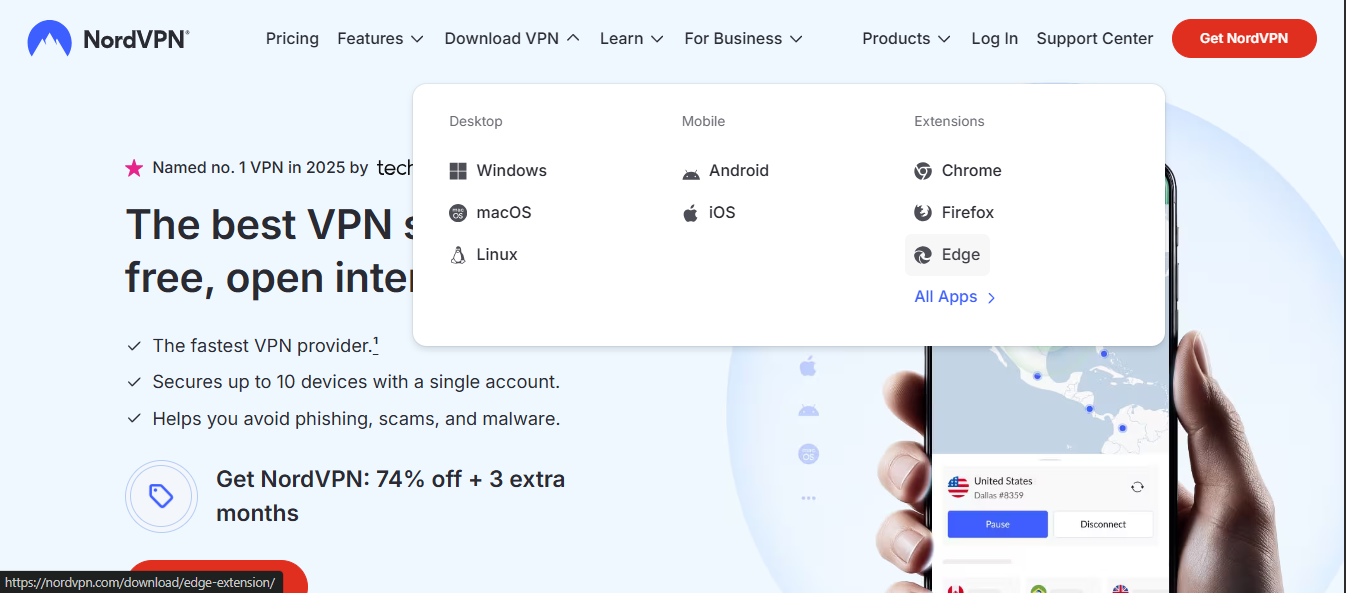
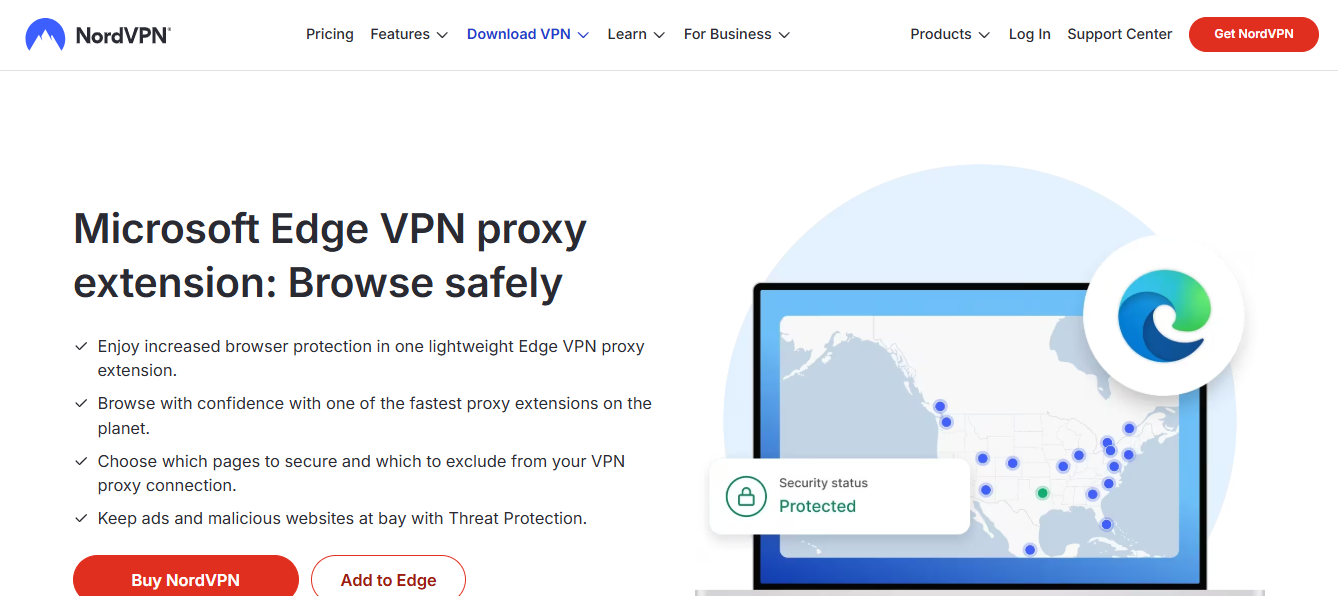
- Opción 2: Extensiones de VPN (NordVPN, ExpressVPN, Surfshark y más)
- Qué considerar antes de elegir una VPN dentro de Edge
- Consejos de seguridad y verificación de fuga de DNS/IP
- Compatibilidad en distintos dispositivos y navegadores
Una opción popular para complementar este tutorial es NordVPN. Si quieres una solución rápida y confiable, echa un vistazo a NordVPN. 
Recursos útiles (no clicables): Apple Website - apple.com Microsoft Edge - support.microsoft.com Edge Add-ons - microsoftedge.microsoft.com/addons NordVPN - nordvpn.com IPLeak - iplocation.net Como usar google en china guia completa con vpns y alternativas 2026
¿Qué es una VPN y por qué usarla con Microsoft Edge?
Una VPN (red privada virtual) crea un túnel cifrado entre tu dispositivo y un servidor remoto. Esto sirve para:
- Ocultar tu dirección IP real y hacer que parezca que navegas desde otra ubicación.
- Proteger tus datos en redes públicas (Wi‑Fi en cafeterías, aeropuertos, etc.).
- Evitar rastreo y vigilancia básica por parte de sitios y anunciantes.
- Acceder a contenidos y servicios que podrían estar geobloqueados.
Edge, el navegador de Microsoft, ofrece dos rutas para activar VPN de forma directa o indirecta:
- Edge Secure Network (VPN integrada) que funciona a nivel de navegador.
- Extensiones de VPN disponibles en la tienda de Edge, que actúan como capa adicional o independiente dentro del navegador.
Datos y tendencias útiles:
- Cada año más usuarios buscan soluciones para proteger su navegación y evitar limitaciones geográficas, y los navegadores modernos están integrando capacidades de VPN o integraciones seguras para facilitar el uso.
- Las VPNs confiables pueden mejorar la seguridad en redes públicas, reducen el riesgo de ataques de intermediarios y cifran el tráfico web.
Edge Secure Network vs extensiones de VPN
- Edge Secure Network: solución integrada, fácil de activar, sin instalar software adicional en el equipo. Requiere cuenta/pases y puede estar sujeta a planes de Microsoft 365. Es una opción ideal para usuarios que buscan una experiencia rápida y minimalista.
- Extensiones de VPN: permiten mayor personalización (servidor, protocolo, bloqueo de anuncios, kill switch, etc.). Requieren instalar y, a veces, usar una cuenta de VPN específica. Son útiles si ya tienes un proveedor preferido.
Guía rápida: activar Edge Secure Network (VPN integrada)
Edge Secure Network es la opción nativa para quienes quieren una VPN dentro del navegador sin instalar herramientas extra. Aquí va un guía paso a paso:
- Abre Microsoft Edge y accede a Configuración
- Haz clic en los tres puntos verticales en la esquina superior derecha y selecciona Configuración.
- Navega a Privacidad, búsqueda y servicios
- En el menú de la izquierda, entra en Privacidad, búsqueda y servicios.
- Localiza Edge Secure Network y actívalo
- Busca la opción Edge Secure Network y activa el interruptor. Puede aparecer señalado como “Edge Secure Network” o “Red segura de Edge”.
- Inicia sesión o configura tu plan
- Es posible que te pida iniciar sesión con tu cuenta de Microsoft o seleccionar un plan. Sigue las instrucciones para completar la configuración.
- Verifica que está funcionando
- Abre una URL de prueba (por ejemplo, un sitio de verificación de IP) y verifica que la IP y la ubicación mostradas han cambiado respecto a tu ubicación real.
Ventajas de Edge Secure Network Como usar una vpn en microsoft edge para proteger tu privacidad en 2026
- Proceso rápido y sin instalaciones extra.
- Integración directa en el navegador, lo que facilita su activación/desactivación.
- Menor consumo de recursos que algunas extensiones pesadas.
Limitaciones y consideraciones
- La disponibilidad y características pueden variar por región y por tipo de cuenta.
- Puede requerir una suscripción de Microsoft o un plan específico.
- Requiere conexión estable para evitar pérdidas de cifrado o caídas.
Guía paso a paso: instalar y usar una extensión de VPN en Edge
Si prefieres mayor control, o ya usas un proveedor concreto, las extensiones de VPN son la mejor opción. Aquí tienes el proceso:
- Abre Edge y entra a Extensiones
- Haz clic en el ícono de tres puntos y elige Extensiones, luego selecciona “Obtener extensiones de la Tienda” (o ve a edge://extensions).
- Busca una VPN en la tienda de Edge
- En la tienda de extensiones, escribe “VPN” o el nombre de tu proveedor favorito (NordVPN, ExpressVPN, Surfshark, CyberGhost, etc.).
- Instala la extensión y otorga permisos
- Haz clic en “Añadir a Edge” y concede los permisos requeridos por la extensión para funcionar (acceso a sitios web, datos de páginas, etc.).
- Inicia sesión y activa la VPN
- Abre la extensión en la barra de herramientas, inicia sesión con tu cuenta del proveedor y active el servidor deseado (país/ubicación).
- Configuración avanzada (opcional)
- Activa características como Kill Switch, protección contra fugas de DNS, o DNS basado en la nube si la extensión las ofrece.
- Configura asociaciones para ciertos sitios que quieras siempre usar VPN, si la extensión lo permite.
- Verifica funcionamiento
- Al igual que con Edge Secure Network, verifica tu IP desde un servicio de verificación para confirmar que el tráfico pasa por el servidor elegido.
Ventajas de las extensiones de VPN
- Mayor personalización: selección de servidor, protocolo, funciones de seguridad.
- Compatibilidad con otros servicios y plataformas si el proveedor tiene apps.
Desventajas y precauciones
- Algunas extensiones consumen más recursos y pueden introducir retrasos.
- No todas las extensiones son igual de seguras; elige proveedores reputados y verifica políticas de privacidad.
- Las extensiones pueden requerir suscripción pagada para funciones completas.
Consejos para escoger una VPN en Edge
- Confianza y reputación: busca proveedores con políticas claras de no-logs y auditorías independientes.
- Velocidad y rendimiento: elige servidores cercanos a tu ubicación para menor latencia.
- Seguridad: opta por cifrado AES-256, soporte de protocolos modernos (WireGuard, IKEv2) y kill switch.
- Compatibilidad: si usas varios dispositivos, verifica que ofrezcan apps o extensiones para tus plataformas.
Configuración práctica para NordVPN (ejemplo)
NordVPN es uno de los proveedores más conocidos y ofrece extensión para Edge junto con apps para diferentes sistemas. Pasos típicos:
- Suscríbete a NordVPN y crea una cuenta
- Instala la extensión NordVPN desde la Tienda de Edge
- Inicia sesión con tu cuenta NordVPN y otorga permisos
- Elige un servidor (por país o carga) y conéctate
- Activa Kill Switch y DNS Leak Protection si la extensión lo ofrece
- Verifica que tu IP cambió y que el tráfico no se filtra
Consejos prácticos de uso
- Si estás en redes públicas, mantén activado el Kill Switch para evitar pérdidas de tráfico si la VPN se cae.
- Al ver contenidos en streaming, prueba servidores de la región correcta para evitar bloqueos.
- Si trabajas con información sensible, prefiere configuraciones con DNS seguro y cifrado fuerte.
Rendimiento y compatibilidad
- Edge Secure Network puede ofrecer una experiencia más fluida para navegación diaria, pero con menos personalización.
- Extensiones de VPN permiten abrir contenido geobloqueado y trabajar desde ubicaciones remotas con mayor control de servidor y protocolo.
- En dispositivos móviles, también puedes gestionar la VPN desde la app oficial del proveedor; para Edge, la extensión funciona dentro del navegador, lo que facilita su uso en dispositivos compartidos o familiares.
Problemas comunes y soluciones rápidas
- No consigo conectarme: verifica tu suscripción, prueba otro servidor, reinicia Edge y la extensión.
- Fugas de DNS: activa la opción de protección contra fugas DNS en la extensión o en Edge Secure Network.
- Velocidad reducida: intenta un servidor cercano, cambia de protocolo si la extensión lo permite, o desactiva otras extensiones que consuman ancho de banda.
- Sitios que no funcionan con VPN: desconecta la VPN para ese sitio específico o prueba un servidor en otra ubicación.
¿VPN para streaming, trabajo o juegos?
- Streaming: usa servidores optimizados para streaming y verifica que el servicio detecte la VPN.
- Trabajo remoto: prioriza seguridad, cifrado alto y opción de Kill Switch.
- Juegos en línea: busca baja latencia, servidores cercanos y, si es posible, evita servidores muy distantes.
Preguntas frecuentes sobre activar una VPN en Microsoft Edge
Frequently Asked Questions
¿Edge tiene una VPN integrada?
Edge tiene una función integrada llamada Edge Secure Network que funciona como VPN dentro del navegador, permitiendo cifrar el tráfico y ocultar la IP sin instalar software adicional.
¿Es seguro usar VPN gratis en Edge?
Las VPN gratuitas pueden ser útiles para pruebas rápidas, pero suelen tener límites de datos, anuncios y políticas de registro agresivas. Para una experiencia fiable y segura, es mejor optar por un servicio pago de confianza.
¿Cómo sé si la VPN está funcionando en Edge?
Usa un servicio de verificación de IP (por ejemplo, iplocation.net o whatismyipaddress.com) y verifica que la IP y la ubicación mostradas correspondan a la del servidor al que te conectaste.
¿Puedo ver contenidos geobloqueados usando Edge VPN?
Sí, conectarte a servidores en otros países puede permitirte ver contenido restringido en tu región, siempre que el servicio de streaming permita el acceso desde esa ubicación.
¿La VPN ralentiza mi conexión?
Es posible que haya cierta reducción de velocidad, especialmente si te conectas a servidores lejanos o con alta congestión. Elegir servidores cercanos y usar protocolos eficientes (como WireGuard) ayuda a mitigar esto.
¿Cómo configuro una VPN en Edge en Windows 10 vs Windows 11?
Las instrucciones para Edge son las mismas: Edge Secure Network o extensiones. Lo importante es que tu sistema tenga la versión compatible de Edge y permisos adecuados para instalar extensiones.
¿Puedo usar VPN para juegos en línea desde Edge?
Sí, si la VPN tiene buena latencia y servidores compatibles con el juego, puede funcionar. Ajusta el servidor para minimizar el ping y evitar caídas de red.
¿Qué cifrado ofrece una VPN y por qué importa?
La mayoría usa cifrado AES-256; es el estándar de seguridad actual. Un protocolo moderno como WireGuard o IKEv2 mejora velocidad y estabilidad sin sacrificar seguridad.
¿Las extensiones de VPN consumen muchos recursos?
Algunas extensiones pueden consumir más CPU y memoria que una VPN integrada. Si experimentas lentitud, desactiva lo no necesario y prueba con una extensión más ligera.
¿Qué pasa con fugas de DNS o IPv6?
Activa la protección contra fugas DNS e, si es posible, desactiva IPv6 o usa la opción de IPv6 leak protection de la extensión para evitar filtraciones.
¿Puedo confiar en Edge Secure Network para mis datos corporativos?
Para usos empresariales, revisa políticas de seguridad de tu organización y considera soluciones empresariales de VPN que ofrecen mayor control, registro y cumplimiento de normas.
¿Qué debo hacer si olvidé mi contraseña de VPN?
Usa las funciones de recuperación de cuenta de tu proveedor o, si aplica, el administrador de tu cuenta para restablecer credenciales. No compartas contraseñas en mensajes.
¿Existe diferencia entre VPN y proxy en Edge?
Sí. Una VPN cifra todo tu tráfico de Internet entre tu dispositivo y el servidor VPN, protegiendo datos en aplicaciones y navegadores. Un proxy solo redirige tráfico de ciertas apps o navegadores y no siempre cifra todo.
¿Qué debo buscar al elegir entre Edge Secure Network y una extensión?
- Si quieres rapidez y sencillez, Edge Secure Network es buena para inicio rápido.
- Si necesitas control avanzado, mejores opciones de servidor, o funciones extra (kill switch, protección avanzada), una extensión de un proveedor confiable es la mejor elección.
¿Cómo puedo comprobar si mi VPN cumple con mi política de privacidad?
Lee la política de privacidad y los términos de servicio del proveedor. Busca cláusulas de no-logs, auditorías independientes y transparencia en el uso de datos.
¿Qué pasa si quiero desactivar la VPN en Edge?
Simplemente desactiva Edge Secure Network o desactiva la extensión de VPN desde su menú o la barra de extensiones. Muchos usuarios lo hacen al cambiar de red o al terminar una sesión.
¿Las VPN evitan el rastreo en sitios web?
Las VPN ayudan a ocultar tu IP y cifrar el tráfico, reduciendo el seguimiento básico, pero no te vuelven anonimato perfecto. Prueba combinar VPN con navegación privada, bloqueo de rastreadores y ajustes de privacidad en sitios web.
¿Es necesario un antivirus si uso VPN?
La VPN protege el tráfico entre tu dispositivo y el servidor, pero no reemplaza un antivirus. Es recomendable mantener un software de seguridad actualizado para defensa en capas.
¿Qué pasa si Edge se desactualiza?
Con una VPN, cualquier fallo de seguridad asociado a una versión desactualizada puede crearte vulnerabilidades. Mantén Edge y extensiones actualizadas para beneficiarte de mejoras y parches de seguridad.
Recursos y pasos finales
- Revisa la documentación oficial de Edge para asegurar la compatibilidad con tu sistema operativo.
- Consulta las políticas de privacidad de tu proveedor de VPN para entender qué datos se recogen y cómo se usan.
- Realiza pruebas de velocidad y latencia en distintos servidores para encontrar las mejores opciones para tu ubicación.
Si te gustó este guía y quieres una solución ya probada, puedes empezar con NordVPN directamente desde Edge. Recuerda que la seguridad en línea es una inversión en tranquilidad diaria y un buen hábito para proteger tu información personal.
Notas finales
- Este artículo está diseñado para ayudarte a activar y optimizar una VPN en Microsoft Edge, ya sea con la solución integrada Edge Secure Network o con extensiones de proveedores reconocidos.
- La experiencia puede variar según tu sistema operativo, versión de Edge y la región. Si alguna de las instrucciones cambia en una actualización futura, consulta la guía oficial de Microsoft o del proveedor de VPN.
Vpn是什么怎样使用及使用指南