Jak wlaczyc vpn w przegladarce microsoft edge pelny przewodnik - krok po kroku, edge vpn extension, edge secure network, konfiguracja vpn w przegladarce i systemie
Krótki przewodnik na temat Jak wlaczyc vpn w przegladarce microsoft edge pelny przewodnik: pokażemy trzy główne sposoby na uruchomienie VPN w Edge – poprzez wbudowaną funkcję Edge Secure Network, poprzez rozszerzenia VPN dostępne w Microsoft Edge Add-ons, oraz przez klasyczny, systemowy VPN w Windows. W artykule znajdziesz praktyczne kroki, porównanie metod, typowe problemy i proste wskazówki, które pomogą Ci szybko zwiększyć prywatność i bezpieczeństwo online. Jeśli chcesz dodatkowo wzmocnić ochronę całego urządzenia, sprawdź NordVPN –  . Dodatkową ochronę zapewni NordVPN - kliknij powyższy obrazek, aby przejść do oferty i zobaczyć, jakie plany są dostępne.
W skrócie, czego dowiesz się w tym artykule:
- Czy Edge ma w sobie VPN i jak to działa
- Jak włączyć Edge Secure Network jeżeli jest dostępne w Twoim regionie
- Jak dodać i skonfigurować rozszerzenie VPN w Edge
- Jak skonfigurować VPN na poziomie systemowym w Windows, aby objąć również inne aplikacje
- Jak testować połączenie VPN i sprawdzać, czy ruch jest tunelowany
- Najczęstsze problemy i szybkie rozwiązania
- Porady dotyczące prywatności, bezpieczeństwa i wyboru dostawcy VPN
Wprowadzenie: Jak wlaczyc vpn w przegladarce microsoft edge pelny przewodnik – szybki przegląd możliwości i narzędzi How to use nordvpn on eero router your complete guide to whole home vpn protection
Tak, istnieją praktyczne sposoby, aby uruchomić VPN w przeglądarce Microsoft Edge bez konieczności instalowania dodatkowego oprogramowania, a także bezpośrednio na poziomie systemu. Dzięki temu masz możliwość ochrony prywatności podczas przeglądania, omijania geo-restrykcji oraz zabezpieczenia połączeń w sieciach publicznych. W dalszej części przejdziemy od teorii do praktyki.
- Edge Secure Network – wbudowana opcja VPN w Edge jeżeli dostępne u Ciebie
- Co to jest: Edge Secure Network to rozwiązanie opracowane we współpracy z usługodawcami VPN, które działa jako bezpośrednie tunelowanie ruchu z przeglądarki, bez konieczności instalowania osobnego klienta. W praktyce to VPN na poziomie przeglądarki, który kieruje ruch przeglądarki przez bezpieczny serwer.
- Kto zyskuje: Głównie użytkownicy, którzy chcą szybkiego i łatwego sposobu na ochronę przeglądanego ruchu, zwłaszcza na publicznych sieciach Wi‑Fi, a niekoniecznie cały ruch systemowy.
- Jak to włączyć jeśli dostępne:
- Otwórz ustawienia Edge: Menu trzy kropki > Ustawienia > Prywatność, wyszukiwanie i usługi > Bezpieczna sieć Secure Network.
- Włącz przełącznik „Włącz Bezpieczną sieć” i postępuj zgodnie z instrukcjami w ekranie może być wymagane zalogowanie/utworzenie konta.
- Rozszerzenia VPN w Edge – prosty sposób na przeglądarkowy VPN
- Czym są rozszerzenia VPN: To dodatki dostępne w Microsoft Edge Add-ons Store, które włączają funkcjonalność VPN tylko dla ruchu przeglądarki. To dobre rozwiązanie, jeśli zależy Ci na ochronie tylko przeglądanych stron, bez konieczności używania całego systemu.
- Najważniejsze wskazówki: Wybieraj renomowanych dostawców, zwracaj uwagę na politykę prywatności no-logs, ograniczenia darmowych planów i obsługę protokołów OpenVPN, WireGuard, etc..
- Jak zainstalować rozszerzenie VPN w Edge:
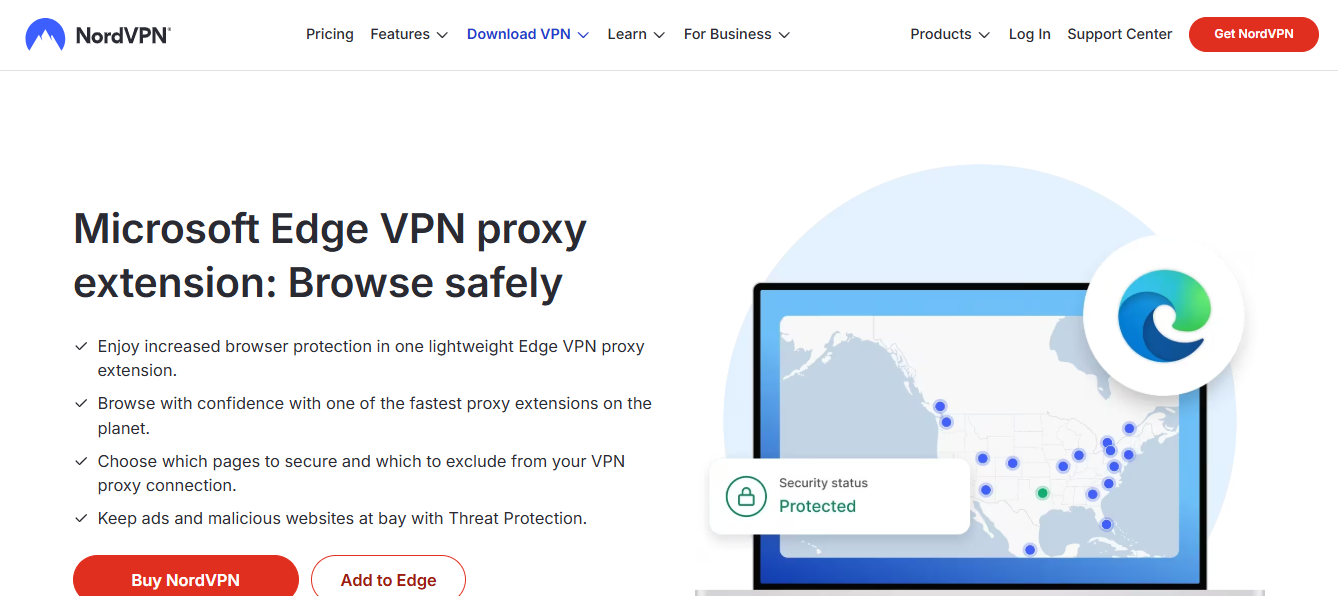
- Otwórz Edge i przejdź do Edge Add-ons Store Extensions i wpisz „VPN”.
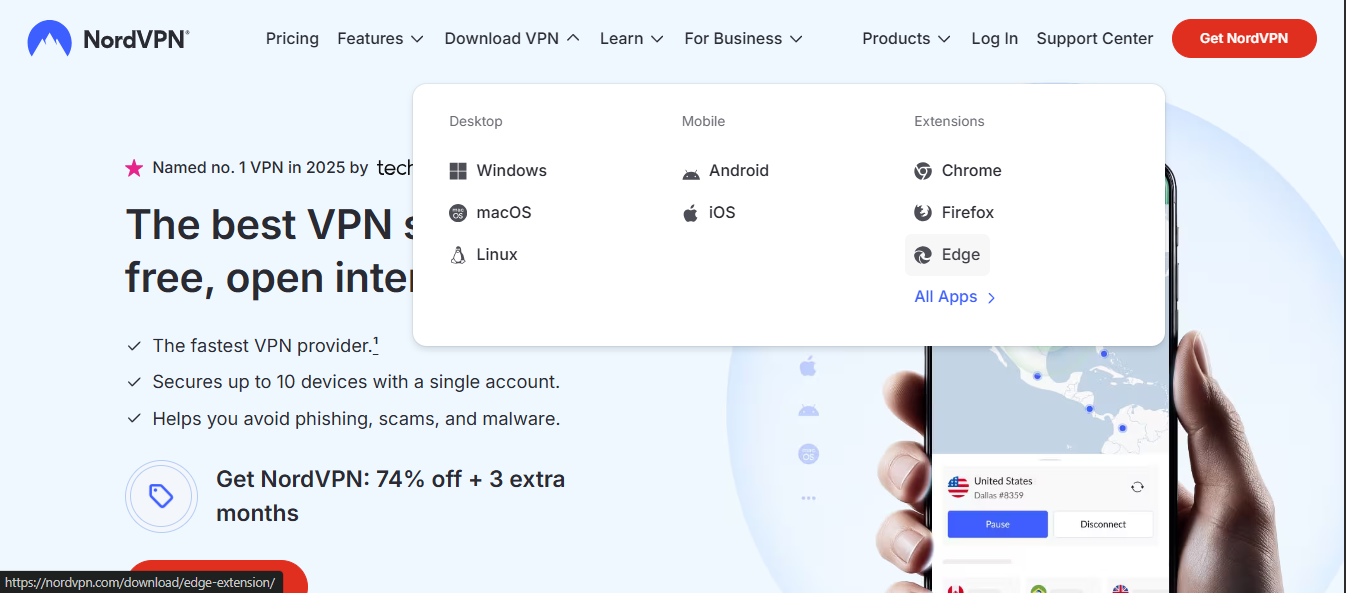
- Wybierz zaufanego dostawcę, na przykład NordVPN, ExpressVPN, Surfshark lub ProtonVPN – upewnij się, że rozszerzenie ma wysoką ocenę i pozytywne recenzje.
- Kliknij „Dodaj do Edge” Add to Chrome w Edge, bo to ta sama warstwa rozszerzeń.
- Po zainstalowaniu uruchom rozszerzenie z paska narzędzi, zaloguj się jeśli to wymagane i włącz przełącznik VPN.
- Wybierz serwer z wybranego kraju i potwierdź połączenie. W wielu rozszerzeniach możesz także wybrać tryb „torrenting” lub „streaming” jeżeli dostawca to umożliwia.
- Włączanie i wyłączanie – łatwe, gdy korzystasz z kilku kart: wyłącz VPN dla stron, które nie wymagają ochrony, aby nie obciążać połączeń.
- Sprawdź IP – odwiedź whatismyipaddress.com, aby potwierdzić, że adres IP zmienił się zgodnie z wybranym serwerem.
- Uważaj na ograniczenia darmowych planów – często mają limit danych i wolniejszy transfer.
- VPN na poziomie systemu Windows – objąć cały ruch
- Dlaczego warto: Oprócz VPN w Edge, warto skonfigurować VPN na poziomie systemu, jeśli chcesz ochronić cały ruch sieciowy z komputera, nie tylko ruch przeglądarki.
- Szybki przewodnik krok po kroku:
- Otwórz Ustawienia > Sieć i Internet > VPN > Dodaj połączenie VPN.
- Jako „Dostawca VPN” wybierz Windows wbudowane.
- Wpisz adres serwera VPN, typ połączenia np. IKEv2 lub SSTP, nazwę połączenia i dane uwierzytelniające nazwa użytkownika i hasło, klucz roota lub certyfikat, zależy od dostawcy.
- Zapisz i kliknij „Połącz”.
- Jak testować VPN – potwierdzenie, że ruch jest tunelowany
- Sprawdź nowe IP i lokalizację: Wejdź na stronę WhatIsMyIP.com lub ipinfo.io, by sprawdzić widoczny adres IP i lokalizację.
- Sprawdź żądania DNS: Uruchom testy DNS leak np. dnsleaktest.com i upewnij się, że zapytania DNS nie są wysyłane przez Twoją lokalną sieć bez ochrony.
- Przeglądanie bezpiecznych witryn: Sprawdź, czy połączenia z witrynami stosującymi geo-restrykcje np. streaming działają z wybranego kraju serwera VPN.
- Próbki prędkości: Porównaj prędkość przed i po uruchomieniu VPN, żeby ocenić wpływ na szybkość. Zwykle VPN może obniżyć prędkość o 5–40% w zależności od serwera i obciążenia.
- Najczęstsze problemy i szybkie naprawy
- VPN nie łączy się: Sprawdź, czy masz aktywne połączenie internetowe, czy serwer VPN nie jest przeciążony, i czy Twoja przeglądarka/rozszerzenie ma uprawnienia. Zrestartuj Edge lub system.
- Strona nie ładuje po włączeniu VPN: Niektóre serwisy blokują ruch VPN. Spróbuj przełączyć serwer na inny kraj, włącz tryb „smart routing” jeśli dostępny lub wyłącz VPN dla tej witryny.
- Zbyt wolne połączenie: Wybierz serwer leżący bliżej Twojej lokalizacji, używaj protokołu WireGuard/OpenVPN, zamknięcie innych aplikacji pobierających dane.
- Wycieki DNS: Upewnij się, że przeglądarka korzysta z tunelu VPN. W przypadku włączonego Edge Secure Network lub rozszerzenia VPN, wyłącz i ponownie uruchom przeglądarkę.
- Jak wybrać dobry VPN do Edge
- Zaufanie i prywatność: Szukaj dostawców z polityką „no-logs” oraz przejrzymi warunkami prywatności.
- Szyfrowanie: AES-256 i wsparcie dla bezpiecznych protokołów WireGuard, OpenVPN.
- Wydajność serwerów: Duża liczba serwerów w różnych krajach, niski ping i stabilne połączenia.
- Obsługa platform: Jeśli planujesz używać VPN także na telefonie i innych urządzeniach, wybierz usługę z licencją na wiele platform.
- Obsługa techniczna i wsparcie: 24/7 chat lub szybkie odpowiedzi na zgłoszenia.
- Wersje rozszerzeń: Sprawdź, czy rozszerzenie ma recenzje potwierdzające funkcjonalność i nie wpływa negatywnie na prywatność danych.
Najważniejsze praktyczne wskazówki na dobry start
- Zawsze miej aktualny system i przeglądarkę – aktualizacje poprawiają bezpieczeństwo i kompatybilność z VPN.
- Regularnie przeglądaj ustawienia prywatności Edge i dostosuj je pod siebie np. blokowanie trackerów, cookies, prefetch.
- Jeżeli potrzebujesz ochrony całego urządzenia, skorzystaj z systemowego VPN lub routerowego VPN, zamiast ograniczania się do przeglądarki.
- Zachowuj ostrożność przy darmowych VPN – darmowe opcje często mają ograniczenia, limity danych i gromadzenie danych.
Najczęściej zadawane pytania FAQ
Frequently Asked Questions
Czy Edge ma wbudowany VPN?
Tak, Edge oferuje opcję Secure Network, która działa jak VPN w przeglądarce i chroni ruch związany z przeglądaniem. Wymaga dostępności w regionie, konta i konfiguracji.
Co to jest Edge Secure Network i jak działa?
Edge Secure Network to funkcja, która tuneluje ruch przeglądarki przez zaufany serwer VPN. Zwykle dotyczy to ruchu przeglądarki, a nie całego systemu. Aura vpn on computer your complete guide to secure browsing
Czy instalacja rozszerzeń VPN w Edge jest bezpieczna?
Tak, jeśli wybierasz zaufanych dostawców z dobrymi recenzjami i polityką prywatności. Zawsze sprawdzaj uprawnienia rozszerzenia i recenzje użytkowników.
Czy VPN w Edge wpłynie na prędkość internetu?
Może wpłynąć na prędkość, zwłaszcza jeśli używasz odległych serwerów lub uszkodzonych połączeń. Dobra sieć i szybki serwer zwykle minimalizują spadki.
Czy VPN w Edge chroni także mój ruch poza przeglądarką?
Jeśli używasz rozszerzeń VPN w Edge, tylko ruch przeglądarki Edge jest chroniony. Aby chronić cały ruch, użyj systemowego VPN lub konfiguracji VPN na poziomie systemu.
Czy mogę używać darmowego VPN w Edge?
Tak, ale darmowe opcje często mają ograniczenia, limity danych, reklamy i mniejszą ochronę prywatności. Rozważ płatne plany z polityką no-logs.
Jak sprawdzić, czy VPN działa poprawnie?
Sprawdź widoczny adres IP na stronach typu WhatIsMyIP.com, przetestuj DNS leak i upewnij się, że ruch jest tunelowany przez wybrany serwer. 삼성 vpn 설정 스마트폰 보안과 프라이버시 강화를 위한 완벽 가이드: 삼성 기기에서의 VPN 설정, 보안 기능 활용, 프라이버시 강화 팁
Czy Edge Secure Network jest legalny i bezpieczny?
Tak, korzystanie z Edge Secure Network jest legalne w większości jurysdykcji. Bezpieczne użytkowanie zależy od polityk prywatności i dostawcy usług VPN.
Jak wybrać najlepsze rozszerzenie VPN dla Edge?
Zwróć uwagę na reputację dostawcy, wsparcie protokołów, politykę prywatności no-logs, liczbę serwerów i oferowane funkcje Kill Switch, blokowanie reklam, DNS leak protection.
Czy VPN w Edge blokuje geo-restrykcje na serwisach streamingowych?
Czasem tak, ale nie zawsze. Serwisy streamingowe intensywnie blokują ruch VPN. Możesz potrzebować testować kilka serwerów, aby znaleźć działający.
Czy używanie VPN w Edge jest bezpieczne do pobierania plików?
VPN chroni prywatność i dane podczas transferu, ale nie neutralizuje ryzyko złośliwego oprogramowania. Używaj zaufanych źródeł, aktualizuj oprogramowanie antivirus i skaner.
Jak wybrać dobrego dostawcę VPN ogólnie?
Poszukuj niskiego logowania aktywności, szerokiej sieci serwerów, łatwych w użyciu aplikacji na wiele platform i transparentnej polityki prywatności. Does proton vpn require money a deep dive into free vs paid options, features, pricing, setup, and comparisons
Praktyczny zestaw wskazówek końcowych
- Zastanów się, czy potrzebujesz VPN tylko dla przeglądarki Edge, czy całości ruchu. Wybierz rozszerzenia VPN lub Edge Secure Network, jeśli to wystarczy.
- Dla maksymalnego bezpieczeństwa Losowe/Losowania IP i wyłączanie automatycznego łączenia wrażliwych aplikacji podczas wyłączonego VPN mogą być pomocne.
- Regularnie aktualizuj rozszerzenia VPN i system operacyjny, by mieć najnowsze zabezpieczenia.
- Zapisuj, które serwery działają dla Twoich potrzeb streaming, prywatność, praca zdalna, aby łatwo przełączać między nimi.
Zasoby i przydatne linki nieklikalne w tekście
- Edge Secure Network – dokumentacja Microsoft i ustawienia prywatności
- Microsoft Edge Add-ons Store – lista rozszerzeń VPN
- NordVPN – usługa VPN z rozszerzeniami do Edge
- ExpressVPN – przykładowe rozszerzenie dla Edge
- Surfshark – ochrona przeglądarki z rozszerzeniem Edge
- ProtonVPN – rozszerzenie Edge i plan podstawowy
- WhatIsMyIP.com – sprawdzanie adresu IP i miejsca
- DNSLeakTest.com – test wycieków DNS
- Windows VPN – ustawienia sieci i połączeń VPN w Windows
- Porady prywatności online – zasoby o ochronie danych i bezpiecznym surfowaniu
Uwagi końcowe
- Powyższy przewodnik ma na celu dostarczenie praktycznych, łatwych do wykonania kroków. Wybieraj rozwiązanie najlepiej dopasowane do Twoich potrzeb – czy to łatwe w użyciu rozszerzenie, czy pełne zabezpieczenie systemowe.
- Pamiętaj, że prywatność online to nie jednorazowa decyzja. warto regularnie przeglądać ustawienia, unikać niepewnych źródeł i dbać o aktualizacje oprogramowania.
Szersza lista tematów do pogłębienia dla kolejnych materiałów na YouTube
- Porównanie popularnych rozszerzeń VPN dla Edge
- Edge Secure Network vs. tradycyjny VPN – co wybrać?
- Jak bezpiecznie korzystać z VPN na publicznym Wi‑Fi
- Jak testować prędkość VPN w różnych serwerach
- Wpływ VPN na streaming – co warto wiedzieć przed subskrypcją
Nota: Niniejszy artykuł jest dopasowany do kategorii VPNs i ma na celu być praktycznym, łatwym do zastosowania przewodnikiem dla użytkowników Edge, którzy chcą zwiększyć prywatność i bezpieczeństwo podczas przeglądania internetu. How to get a refund from surfshark vpn your step by step guide
J edgar review of the best VPNs for privacy, security, and streaming in 2025