详细教你如何在获得VPN账号后正确、安全地使用VPN,涵盖设备设置、连接步骤、常见问题及注意事项。
the article body in Markdown:
在获得VPN账号后,正确使用VPN可以帮助你保护隐私、访问受限内容或提高远程工作效率。下面从账号获取后的准备工作、不同设备的设置步骤、连接与测试、常见问题排查,以及使用中的注意事项等方面,给出一份清晰的使用指南。
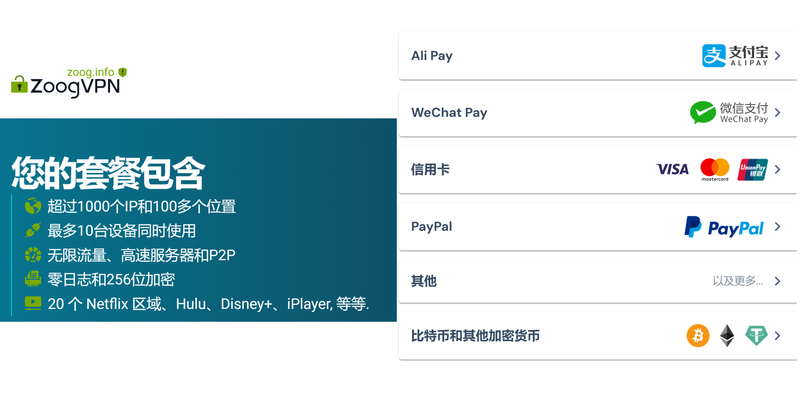
编辑推荐:ZoogVPN — 安全、快速的VPN——超过1000个IP、100多个位置,最多10台设备同时使用,零日志与256位加密。 立即获取 →
1. 使用前的准备工作
在正式连接VPN之前,先做以下准备,确保使用顺畅且合规。
- 确认账号来源:确保VPN账号来自正规机构或可信服务提供商,避免使用来路不明的账号。
- 理解使用范围:了解公司或机构对VPN的使用政策、流量限制、可访问的资源范围等。
- 收集必要信息:你可能需要的通常包括服务器地址、VPN协议(如 OpenVPN、IKEv2、WireGuard、L2TP/IPsec 等)、用户名、密码、以及可能的证书文件或私钥。
- 备份原有网络设置:在修改网络设置前,备份当前网络配置,以便需要时能快速还原。
- 确认设备与系统版本:确保设备系统版本与VPN客户端版本兼容,避免因版本差异导致连接失败。
2. 了解常见的VPN协议与服务器选择
不同协议在安全性、稳定性和穿透能力上各有侧重点,选择合适的组合有助于提升体验。
- OpenVPN(常见且安全性高)
- 优点:强安全性,广泛兼容
- 缺点:有时连接略慢,需要证书/配置文件
- IKEv2/IPsec(稳定性强,切换网络友好)
- 优点:连接速度较快,移动网络切换时表现好
- 缺点:在某些国家/地区可能被限制
- WireGuard(速度与简洁性兼具)
- 优点:高性能、配置简便
- 缺点:相对新,部分设备兼容性需注意
- L2TP/IPsec(兼容性强,但设置较复杂)
- 优点:广泛支持
- 缺点:相较现代协议,可能略慢且配置繁琐
服务器选择要点:
- 就近原则:优先选择地理位置靠近的服务器,延迟更低
- 负载与稳定性:若有服务器状态信息,选择负载较低、连接稳定的节点
- 业务需求:访问特定区域资源时,选对应区域服务器
3. 在常见设备上的配置与连接步骤
不同设备的配置流程略有差异,以下给出常见情景的简要步骤。
3.1 在Windows系统上
- 下载VPN客户端:若提供商有自有客户端,优先使用;若使用通用协议,如 OpenVPN,需要对应的客户端(OpenVPN Connect、OpenVPN GUI 等)。
- 导入配置信息:使用提供的.ovpn、.ovpn 配置文件,或手动输入服务器地址、用户名、密码、证书(若有)。
- 选择协议与服务器:在客户端里选择相应的协议与服务器节点。
- 连接测试:点击连接,输入凭据,等待成功提示;可使用网络诊断工具测试 IP 及延迟。
3.2 在macOS系统上
- 安装客户端:同样使用官方客户端或通用协议客户端。
- 导入/配置:导入配置文件,或手动输入服务器、端口、协议及证书信息。
- 信任证书:首次连接时可能会提示信任服务器证书,确认信任后继续。
- 连接与断开:连接成功后可在菜单栏查看状态,断开时选择断开。
3.3 在iPhone/iPad(iOS)设备上
- 前往设置→通用→VPN:或使用服务商提供的iOS应用直接配置。
- 选择类型:IKEv2、IPSec、OpenVPN等,输入服务器、远程ID、本地ID、用户名、密码等信息。
- 完成后连上:返回主屏幕,状态栏应显示 VPN 已连接。
- 注意:iOS 对某些证书和私钥的导入有要求,请遵循提供商的具体指引。
3.4 在Android设备上
- 通过系统设置添加VPN:设置→网络与互联网→VPN,添加VPN配置项。
- 选择协议类型:OpenVPN、IKEv2、L2TP/IPsec 等,填入服务器、用户名、密码、预共享密钥等信息。
- 测试连接:保存后连接,若提示证书信任,请确认信任。
- 需要时安装专用客户端:部分提供商提供 OpenVPN for Android、WireGuard 等应用,使用体验更佳。
3.5 在路由器上配置(如需覆盖全局设备)
- 路由器管理界面:进入路由器设置页面,找到 VPN 相关栏目。
- 导入配置:上传 OpenVPN/WireGuard 配置文件,或手动填写服务器地址、端口、协议、证书等信息。
- 固件要求:某些路由器需要支持的固件版本,确保设备兼容。
- 连接测试:路由器连接成功后,所有接入网络的设备都将通过 VPN 走流量。
4. 连接后的常见测试与排查
连接成功并不等于一切顺畅,以下测试可以帮助你确认 VPN 是否正常工作。 龙加速器:全面解析与使用指南
- 检查公网IP/地理位置:访问“什么是我的IP”之类的站点,确认显示的IP与服务器节点一致,地理位置符合期望。
- 测试吞吐量与延迟:通过速率测试工具测上、下载速度,以及对目标服务器的延迟(ping)。
- 访问内部资源:若用于远程办公,验证能否访问公司内部资源、内部网盘、ERP 等系统。
- 漏洞与DNS泄漏测试:使用专门的 DNS 泄漏检测站点,确认 DNS 请求未暴露真实IP。
- 断线重连:故意断开网络后再连接,看看是否能自动重连或需要手动重新连接。
排查常见问题清单:
- 无法连接:检查账号是否已激活、服务器是否正常、证书是否过期、端口是否被屏蔽。
- 连接后无网:VPN 成功连接但无法访问外网,可能是默认路由或分流设置问题。
- 速度慢:尝试切换到负载更低的服务器,或更换协议;检查本地网络是否拥塞。
- 证书错误、密钥问题:确保证书未过期,证书路径正确,私钥未被损坏。
5. 使用中的安全与合规注意事项
- 遵守使用政策与法律法规:仅在授权范围内使用 VPN,避免访问违法内容。
- 最小权限原则:仅开启必要的访问权限,避免全局隧道导致隐私与安全风险。
- 维持设备安全:确保设备有最新的操作系统更新、安装可靠的杀毒/安全软件。
- 证书与凭据管理:妥善保存账号、密码、证书等敏感信息,避免在不受信环境下输入。
- 定期审查与更新:VPN 服务提供商可能会更新配置,请保持配置文件与客户端为最新版本。
6. VPN常见场景的对比表
以下表格帮助你快速理解不同场景下的VPN要点。
| 场景 | 适用协议/设置 | 优点 | 可能的缺点 |
|---|---|---|---|
| 企业远程办公 | OpenVPN、IKEv2、WireGuard;分流策略 | 高度安全、可控访问、稳定性好 | 配置略复杂,初次设置需要IT支持 |
| 学习/研究资源访问 | WireGuard、IKEv2 | 高速、低延迟 | 需要服务器节点支持 |
| 公共网络保护(移动设备) | IKEv2、WireGuard | 在切换网络时稳定性强 | 某些区域可能被封锁 |
| 全局保护/家庭网络 | 路由器级 VPN | 所有设备统一保护 | 流量涌入,可能影响全家带宽 |
7. 选购与使用中的实用技巧
- 使用官方客户端优先:官方客户端通常针对账号、配置进行了优化,稳定性更好。
- 保存多组配置:如果允许,保存多组服务器/协议配置,方便切换场景。
- 记录重要信息:对公司VPN特别重要,记下服务器地址、端口、协议、证书路径等,避免遗忘。
- 定期更新:保持客户端与固件更新,修复安全漏洞。
- 若遇到困难,联系支持:提供账号信息、错误提示、截图等,帮助快速定位问题。
结语:申请了vpn账号如何使用vpn,核心在于选择合适的协议与服务器、按步骤在设备上正确配置、并通过测试确保连接稳定与合规。若你还在犹豫哪种配置最合适,建议先联系你的IT管理员或VPN服务提供商的技术支持,获取针对你环境的最佳方案。通过以上步骤,基本都能实现顺畅、安全的VPN使用体验。