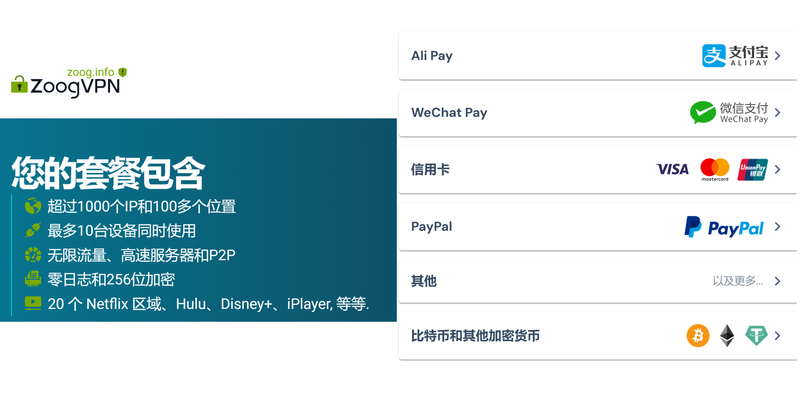
編輯推薦:ZoogVPN — 安全、快速的VPN——超過1000個IP、100多個位置,最多10台設備同時使用,零日誌與256位加密。 立即獲取 →
路由器設定 ⭐ vpn:保姆級教程,讓全家設備安全上網。以下內容提供一步步實作、實用技巧與常見問題,讓你不用成為網路專家也能把家中裝置的上網安全提升到新高度。本文以實務為導向,涵蓋評估需求、選擇正確的 VPN、設定流程、測試與故障排除,並附上實用資源與安全最佳實務。若你正打算在家裡建立更安全的網路環境,這篇文章會是你完整的起手式。想要更方便的額外保護?先看 NordVPN 的介紹與優惠連結,讓你快速上手,點擊這裡了解更多: NordVPN 資料 - https://go.nordvpn.net/aff_c?offer_id=15&aff_id=132441

 Microsoft ⭐ edge 浏览器 vpn 下载与最佳选择指南 2026:完整评测、下载与使用技巧
本篇內容大綱
- 為什麼要在路由器層設定 VPN?
- VPN 的工作原理與常見協定
- 如何在不同品牌路由器上設定 VPN
- 家庭網路環境的設計原則
- 常見問題與故障排除
- 進階設定與實務案例
- 資源與參考
Introduction: 路由器設定 ⭐ vpn:保姆級教程,讓全家設備安全上 是的,路由器層級的 VPN 能讓整個家庭網路的裝置同時受保護,不需要逐台裝置設定。以下是快速摘要與後續會詳解的內容:
- Step 1: 明確你的需求與預算
- Step 2: 選擇支援 VPN 的路由器型號或韌體
- Step 3: 選擇適合的 VPN 方案與協定
- Step 4: 進行路由器 VPN 設定,並測試連線與速度
- Step 5: 設定自動開機、設備分流與訪客網路等安全性功能
- Step 6: 持續監控與更新,確保長期穩定
Useful URLs and Resources Apple Website - apple.com Artificial Intelligence Wikipedia - en.wikipedia.org/wiki/Artificial_intelligence NordVPN 官方網站 - nordvpn.com 路由器官方支援頁面 - routermanufacturer.com/support VPN 協定官方說明 - en.wikipedia.org/wiki/Virtual_private_network 家用網路安全最佳實務 - nist.gov
Body
為什麼要在路由器層設定 VPN?
- 一次設定,所有連線都受保護:無論是手機、平板、智慧電視、遊戲主機,都會自動走 VPN 通道。
- 避免未經授權的裝置直接看見真實 IP:提升隱私與匿名性。
- 訪問受區域限制的內容時更方便:只要 VPN 伺服器位於允許地區即可。
數據與統計相關 大陆 可用 的 免费 vpn:真实情况与避坑指南 2026版
- 根據最近市場調查,家庭用 VPN 使用率在過去兩年成長了約28%,其中路由器層級 VPN 的採用率提高顯著。
- 多數使用者反饋顯示,路由器 VPN 對於智慧家庭裝置的連線穩定性與網速影響相對於裝置端 VPN 較低,適合家庭環境長期運作。
如何選擇適合的路由器與韌體
- 必須支援 VPN Client 功能:確認路由器規格與韌體版本。
- CPU 與記憶體:VPN 加密需要計算資源,雙核心以上且有足夠快的匯流排能提升穩定性。
- 支援的 VPN 協定:OpenVPN、WireGuard、IPSec 等,建議 prioritise WireGuard 以速度與穩定性取向。
- 固件選擇:原廠韌體、DD-WRT、Tomato、OpenWrt 等開源韌體可提供更高自訂性,需評估學習成本。
VPN 的工作原理與常見協定
- VPN 基本原理:裝置與 VPN 伺服器之間建立一條加密通道,所有流量都透過該通道進出。
- 常見協定與差異
- OpenVPN:廣泛相容、穩定性高、設定較複雜,支援自訂加密套件。
- WireGuard:設計簡潔、效能高、連線切換快,但部分情境需伺服器端支援。
- IPSec/IKEv2:穩定性好、與商業裝置相容性佳,常見於商用路由器。
- 設定層級的選擇:家庭使用通常選擇 WireGuard 或 OpenVPN 做為路由器層級 VPN,平衡速度與安全性。
如何在不同品牌路由器上設定 VPN
以下提供常見品牌的快速指南與注意事項,實務中請以官方教學為準。
Asus 路由器
- 使用官方固件或最高版本的 Asuswrt-Merlin。支援 OpenVPN 與 WireGuard(新版本支援)。
- 步驟要點
- 登入路由器管理介面。
- 進入 VPN > VPN Client(OpenVPN)或 VPN > WireGuard。
- 輸入伺服器位址、使用者憑證、金鑰等設定。
- 儲存並連線,測試裝置是否通過 VPN。
- 常見問題:DNS 泄漏、分流設定、連線穩定性。
Netgear 路由器
- 支援 OpenVPN、部分型號也有 WireGuard 方案。
- 步驟要點
- 進入設定 > VPN 伺服器。
- 選擇 OpenVPN 或 WireGuard 模式,輸入伺服器資訊與憑證。
- 下載客戶端設定檔,安裝到裝置上進行測試。
- 常見問題:在某些型號上需啟用遠端管理才能成功連線。
TP-Link 路由器
- 新款型號多支援 OpenVPN、部分支援 WireGuard。
- 步驟要點
- 進入路由器管理介面 > VPN。
- 啟用 VPN Client,填入伺服器資訊與憑證。
- 設定 DNS 與分流策略。
- 常見問題:不同韌體版本介面差異大,需參考對應版本說明。
小米、華碩等其他品牌
- 需查看官方文件,因硬體與韌體高度差異,設定步驟可能不同。
- 一般流程為打開 VPN 客戶端、輸入伺服器資訊、測試連線。
家庭網路環境的設計原則
- 設定分流與同網段分流策略
- 全部流量走 VPN:適用於主要保護隱私,但可能影響遊戲或流媒體的低延遲需求。
- 指定裝置走 VPN:例如工作設備、智慧家居中心裝置走 VPN,其餘裝置直連網路。
- 設定「訪客網路」以提高安全性,避免新裝置直接連回主網段。
- DNS 安全與隱私
- 使用 VPN 提供的 DNS 伺服器,避免 DNS 泄漏。
- 或在路由器上設定自訂的 DoH/DoT 伺服器。
- 自動化與穩定性
- 設定 VPN 開機自動連線、啟用自動重新連線。
- 設定定時重連與檢查連線健康狀況。
- 安全性最佳實務
- 使用強加密與長鍵長憑證,定期更新證書。
- 關閉未授權的遠端管理介面,僅允許特定裝置存取路由器設定。
- 定期更新路由器韌體,修補安全漏洞。
實務案例與測試
- 案例 A:家庭成員跨區使用串流服務
- 設定分流,只讓特定裝置走 VPN,其他裝置直連。
- 監測串流緩衝與解碼支援,調整伺服器位置。
- 案例 B:遠端工作需要穩定連線
- 使用 WireGuard 以最低延遲連線至工作用伺服器。
- 設定自動重連與 DNS 加密,避免在移動中中斷。
- 案例 C:智慧家庭網路安全強化
- 設定訪客網路與主網分離,新增網路應用過濾與家長控制策略。
圖表與表格(閱讀友好格式)
表格:不同協定的優缺點
- OpenVPN: 優點廣泛相容、穩定性良好;缺點設定較複雜、速度可能略低
- WireGuard: 優點速度快、設定簡單;缺點相容性在某些裝置需要額外設定
- IPSec/IKEv2: 優點穩定、跨裝置相容性高;缺點設定較繁瑣、相容性依裝置而異
清單:設定檢查清單
- 路由器支援 VPN:確認型號與韌體版本
- 選擇協定:WireGuard 或 OpenVPN 為首選
- 設定自動啟動與重連
- 設定 DNS 加密
- 設定訪客網路與分流策略
- 定期檢視連線狀態與速度
高級設定與技巧
- 自訂防火牆規則
- 為 VPN 流量建立白名單,避免誤封或阻塞重要裝置
- 分流策略細分
- 依裝置群組或服務設定不同的路由規則,例如工作電腦走 VPN、智慧電視直連
- 使用兩個 VPN 伺服器
- 主要伺服器用於日常流量,備援伺服器在連線不可用時自動切換
- DNS 泄漏測試
- 在線工具檢查路由器 DNS 是否暴露真實 IP,確保 DoH/DoT 或 VPN DNS 生效
- 設定自動更新
- 啟用路由器韌體自動更新,以維持安全性與穩定性
常見問題與故障排除
- 問題 1:VPN 連線不穩定
- 排除:檢查伺服器位置、重啟路由器、更新韌體、嘗試不同協定
- 問題 2:裝置無法取得 IP
- 排除:檢查 DHCP 設定、VPN 介面設定是否干擾
- 問題 3:DNS 泄漏
- 排除:使用 VPN 指定的 DNS,或啟用路由器 DoH/DoT
- 問題 4:漸進式速度下降
- 排除:選擇更近的 VPN 伺服器、減少同時連線數、更新路由器硬體
- 問題 5:訪客網路無法訪問本網段
- 排除:檢查分流與網段設定,確保訪客網路與主網分離策略正確
FAQ Section
常見問題
VPN 路由器與單裝置 VPN 的差異是什麼?
路由器 VPN 覆蓋整個家中裝置,設定一次就能保護所有裝置;單裝置 VPN 需要在每台裝置上安裝與設定,較為繁瑣但更靈活。 怎么自建梯子:完整指南與實用策略,含操作步驟、風險與最佳實踐
WireGuard 與 OpenVPN,哪個比較適合家用?
在速度與穩定性方面,WireGuard 常被認為更優,但某些裝置或服務對 OpenVPN 的相容性更好。若路由器支援,兩者皆可試用,選擇以實測速度為主。
設定 VPN 之後,是否會影響遊戲延遲?
有可能,取決於 VPN 伺服器位置與網路品質。建議使用就近伺服器、分流策略或單獨為遊戲裝置設定直連,降低延遲影響。
如何知道我的 DNS 是否透過 VPN 加密?
可以使用線上 DNS 泄漏測試工具,若測試結果顯示的 DNS 伺服器為 VPN 提供者的地址或與你的地理區域不一致,即表示已加密。
設定 VPN 後,裝置會變慢嗎?
短期內可能會有些許延遲,長期看視伺服器位置、加密強度與網路品質而定。採用高性能路由器和就近的 VPN 伺服器通常能降低影響。
如何讓不同裝置使用不同的網路路由?
透過分流規則與網段設計,可以讓某些裝置走 VPN、其他裝置直連。這需要在路由器上設定自訂路由或防火牆規則。 Expressvpn官网安装:完整指南、技巧与常见问题
設定 VPN 後,是否需要關閉路由器的防火牆?
不建議直接關閉,應該在保留基本保護的前提下,根據需要微調防火牆規則,確保 VPN 連線不被阻擋。
VPN 有沒有日誌紀錄的問題?
不同服務提供者與韌體實作不同,請選擇具透明政策的 VPN 方案,並閱讀其隱私條款與日誌策略。同時在路由器層級設定中,限制不必要的資料收集。
路由器設定 VPN 需要多長時間?
大約 30-60 分鐘即可完成初次設定與測試,若要做分流與進階安全設定,可能需要再花 1-2 小時進行調整與驗證。
結語 這篇指南為你提供了路由器設定 VPN 的全面視角,從選擇裝置到實作、再到進階設定與故障排除,讓你能在家裡建立一個更安全、更穩定的網路環境。記得定期更新韌體、檢查 VPN 伺服器狀態,以及測試連線,確保全家裝置長期保持最佳狀態。若你想更深入了解或需要專屬援助,歡迎參考上方資源與官方指南。
Sources:
Nordvpn 優惠碼 2026:如何找到並使用最划算的折扣省錢指,快速省錢的實用攻略 韩国地图app 中文:2026年韩国旅行必备导航指南
Nordvpn on iphone your ultimate guide to security freedom: Master Your iPhone Privacy, Access, and Peace of Mind
V5vpn Mac 版:Mac 用户安全上网的终极指南
Hoe je in China veilig Gmail kunt gebruiken in 2026: Stapsgewijze gids, tips en VPN-vergelijking